
Замятие бумаги в POD Deck Lite-C/Paper Deck Unit-E
Проверьте место замятия бумаги, которое указано на сенсорном дисплее, и следуйте инструкциям в этом разделе для устранения замятия. POD Deck Lite-C/Paper Deck Unit-E приобретаются отдельно. Дополнительное оборудование
|
|
Подтверждение подключенияЗакройте все открытые крышки.
|
1
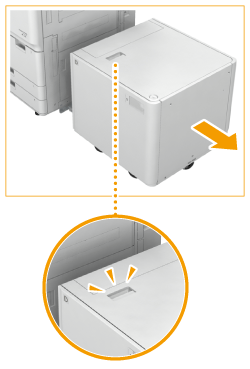
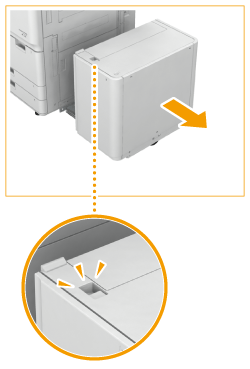
Отсоедините модуль POD Deck Lite-C или Paper Deck Unit-E от основного блока.
|
|
||
|
POD Deck Lite-C
|
Paper Deck Unit-E
|
2
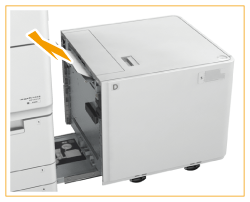
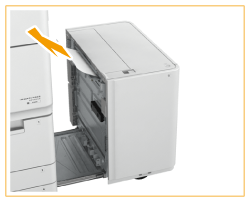
Проверьте наличие замятой бумаги с боковой стороны POD Deck Lite-C или Paper Deck Unit-E.
Если имеется замятие бумаги, осторожно вытяните ее по направлению стрелки.
|
|
||
|
POD Deck Lite-C
|
Paper Deck Unit-E
|
3
Снова подсоедините модуль POD Deck Lite-C или Paper Deck Unit-E к основному блоку.
Если после повторного подключения дополнительного оборудования сообщение о замятии бумаги больше не отображается, следуйте указаниям на экране для возобновления приостановленной операции.
4
Откройте стойку для бумаги.
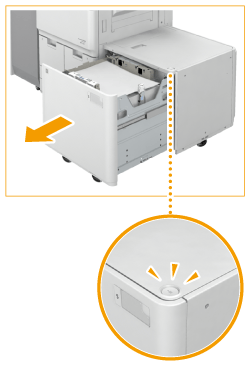
|
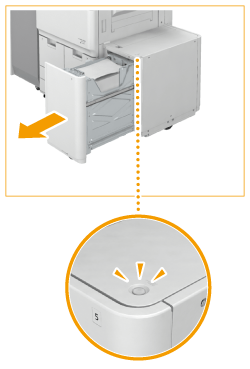
|
||
|
POD Deck Lite-C
|
Paper Deck Unit-E
|
ПРИМЕЧАНИЕ
Если аппарат находится в спящем режиме, отсоединить стойку для бумаги, возможно, не удастся. В этом случае выведите аппарат из спящего режима и нажмите кнопку открытия. Переход в спящий режим
5
Проверьте наличие замятой бумаги.
Если имеется замятие бумаги, осторожно вытяните ее по направлению стрелки.
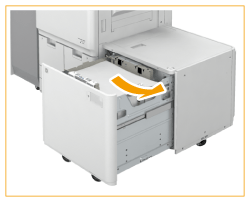
|
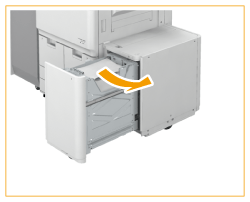
|
||
|
POD Deck Lite-C
|
Paper Deck Unit-E
|
Внимательно осмотрите внутренние компоненты, поскольку определить место замятия иногда бывает сложно.
6
Закройте стойку для бумаги.
Следуя инструкциям на экране, возобновите прерванную операцию или продолжите устранение замятия бумаги.