Ange pappersformat och papperstyp för pappersmagasinet/lådan
1
Fyll på papper i pappersmagasinet/lådan. Grundläggande metod för papperspåfyllning
2
Tryck på  (Inställningar/Registrering).
(Inställningar/Registrering).3
Tryck på <Preferenser>  <Pappersinställningar> <Pappersinställningar>.
<Pappersinställningar> <Pappersinställningar>.4
Kontrollera pappersformatet som visas.
/b_D02607_C.gif)
När du fyller på papper med standardformat, känns pappersformatet automatiskt av.
Papperskällorna visas med följande ikoner. Observera att källsymbolerna varierar beroende på installerade alternativ.
 : pappersmagasin 1, till höger
 : pappersmagasin 2, till vänster
 : övre papperslåda
 : nedre papperslåda
Pappersformatet i pappersmagasinet är A4. För anvisningar om hur du ändrar pappersformat som kan fyllas på i pappersmagasinet, kontakta närmaste auktoriserade Canon-återförsäljare.

Om pappersformatet som visas inte är samma som det påfyllda pappersformatet, har papperet kanske inte fyllts på korrekt. Fyll på papper igen.
Om <Eget> visas trots att du har fyllt på standardformat, tryck på <Eget format> <Avbryt inställning>. Rätt storlek visas.
<Avbryt inställning>. Rätt storlek visas.  Fylla på eget pappersformat
0UUY-023 0UW1-023 0YRY-02C 0X7F-02A 0X7H-02A 1100-02C 0X6E-02A 0X6W-02A 10XJ-02C 0X7C-02A 0X7A-02A 1106-02C 0WXY-02A 0X7E-02A 10YY-02C 10H3-02C 0WR6-02A 0WR7-02A 108A-02C 1116-02C 10H4-02C 0WR5-02A 0WR8-02A 0YWJ-029 0YWH-02A 0YWR-029 0YWK-02A 0YWE-02A 0YWF-02A 0YAS-02E
Ange det pappersformat som är påfyllt i papperslådan.
|
1
|
Välj den papperslåda där papper har fyllts på och tryck på <Eget format>.
|
|
2
|
Ange längden på <X> den kortare sidan och <Y> på den längre sidan.
|
/b_D02609_C.gif)
|
Tryck på <X> eller <Y> för att ange längden på varje sida med sifferknapparna.
Om du registrerar pappersformat du använder ofta på knapparna <S1> till <S5> kan du hämta dem med ett knapptryck. Registrera papper i fritt format (Eget format)
|
|
|
3
|
Tryck på <OK>.
|
5
Välj den papperskälla som papper fyllts på i och tryck på <Ställ in>.
/b_D02610_C.gif)
6
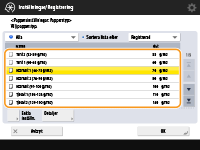
Välj papperstyp och tryck på <OK>.
/b_D02611_C.gif)
Om papperstypen finns inte visas, tryck på <Detalj. inställn.> för att välja från en lista.
Om den påfyllda papperets typ inte finns i listan på inställningsskärmen, kan du registrera den i listan över papperstyper. Inställningar för hantering av papperstyp
7
Tryck på <OK>.
8
Ändra pappersformatsetiketten på papperslådan efter behov. Fästa pappersformatetiketten