Rengöra dokumentmataren
|
Om något av följande problem uppstår när dokumentet scannas från dokumentmataren, måste dokumentmataren rengöras.
Dokumentet scannas inte tydligt
Storleken på dokumentet kan inte detekteras
Dokumentet blir smutsigt vid scanning
Pappersstopp uppstår ofta
|
1
Stäng av enheten och dra ut nätkabeln ur vägguttaget.
VIKTIGT!
Kontrollera maskinens driftstatus innan du slår av den. Du kan stänga av maskinen när en process är aktiv, men problem kan uppstå, vilket kan leda till att du förlorar eller skadar data.
2
Rengör scanningsområdet på originalglaset.

|
Öppna dokumentmataren.
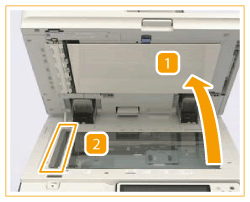
|

|
Rengör scanningsområdet.
Rengör det tunna glaset. Använd inte rengöringsmedel.
|
3
Öppna luckan till scanningsområdet och sedan den inre luckan.
|
|
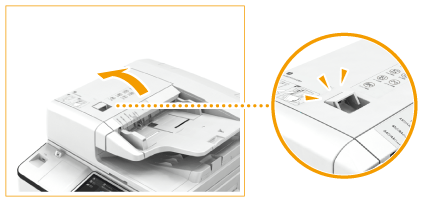
Dra i spaken ovanför dokumentmataren och öppna luckan till scanningsområdet.
Öppna luckan till scanningsområdet försiktigt för att inte skada originalglaset.
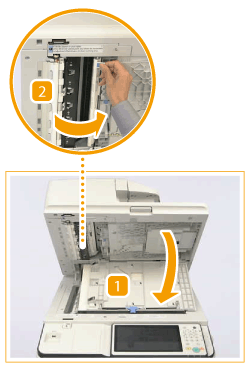
|
|
|
Håll i den blå fliken ovanför den inre luckan och öppna den inre luckan i pilens riktning.
|
4
Rengör dokumentscanningsområdet i dokumentmataren.
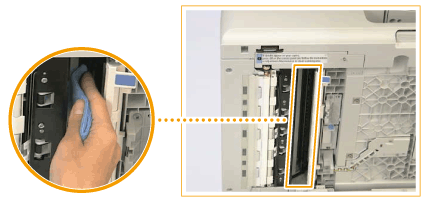
Rengör det tunna glaset. Använd inte rengöringsmedel.
Vänta tills vattnet har torkat helt innan du går vidare till nästa steg.
5
Stäng den inre luckan, stäng luckan för scanningsområdet tills den klickar på plats och sedan stäng dokumentmataren försiktigt.
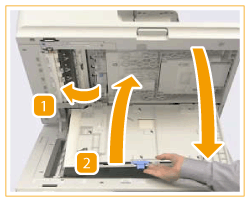
6
Dra i spaken och öppna matarens lucka.
7
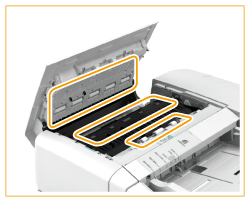
Rengör valsarna (sammanlagt fem ställen) innanför luckan till dokumentmataren.
Fukta en mjuk tygduk med vatten, vrid ur den väl och torka sedan av valsarna med den. Torka sedan av valsarna med en mjuk torr tygduk.
VIKTIGT!
Om valsarna och områdena kring dem är mycket smutsiga, rengör du dem. Fukta en tygduk med vatten, vrid ur den väl och torka sedan av de smutsiga områdena. Torka sedan av områdena med en mjuk torr tygduk.
8
Stäng locket till dokumentmataren.
9
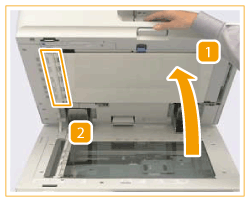
Rengör hartsvalsen.
|
|
Öppna dokumentmataren.
|
|
|
Rengör den vänstra sidan av den vita gummivalsen.
|

|
Stäng dokumentmataren försiktigt.
|
10
Anslut nätkabeln och slå på enheten igen.

|
Om det fortfarande finns ränder på originalen eller papperet efter att mataren rengjortsFyll på ungefär 10 ark A4-papper i dokumentmataren och gör följande för att <Rengör dokumentmataren>. När meddelandet som indikerar att rengöringen är klar visas, pröva att använda dokumentmataren för att kopiera ett original för att kontrollera att problemet har åtgärdats.
Det tar cirka 20 sekunder att rengöra dokumentmataren.
|