
Pappersstopp i Document Insertion Unit-N
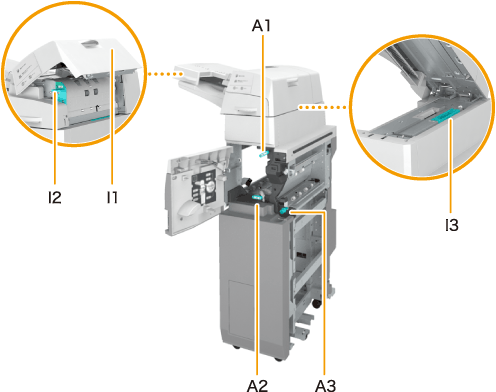
Platser med pappersstopp är märkta med siffror som I1, som visas på bilden nedan.
1
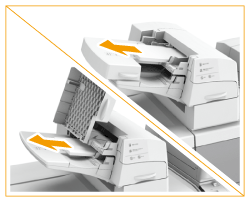
Ta bort papper som inte fastnat från iläggsenheten.
2
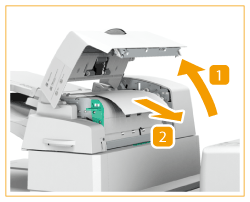
Kontrollera om papper har fastnat i den övre luckan (I1) på iläggsenheten.
|
|
Öppna den övre luckan (I1) på iläggsenheten.
|

|
Om papper har fastnat, dra ut det försiktigt i pilens riktning.
|
3
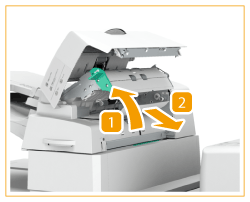
Kontrollera om papper har fastnat i styrskenan (I2).
|
|
Öppna styrskenan (I2).
|
|
|
Om papper har fastnat, dra ut det försiktigt i pilens riktning.
|
4
Stäng styrskenan (I2) och den övre luckan (I1).
5
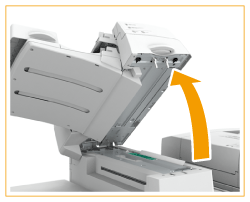
Tryck på spaken och öppna iläggsenheten.
6
Kontrollera om papper har fastnat i styrskenan (I3).
|
|
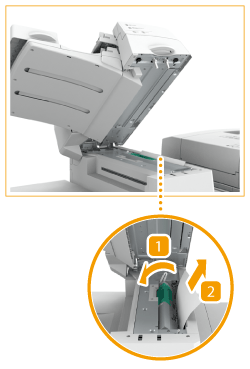
Öppna styrskenan (I3).
|
|
|
Om papper har fastnat, dra ut det försiktigt i pilens riktning.
|
7
Stäng styrskenan (I3) och iläggsenheten.
8
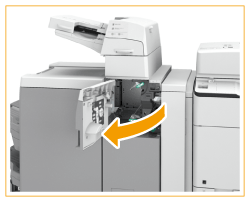
Öppna den främre luckan på iläggsenheten.
9
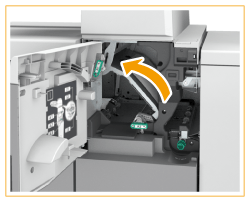
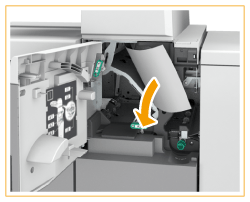
Öppna styrskenan (A1).
10
Kontrollera om papper har fastnat i styrskenan (A1).
|
|
Om papper har fastnat, dra ut det försiktigt i pilens riktning.
|
|
|
Stäng styrskenan (A1).
|
11
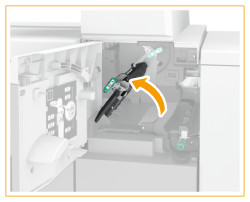
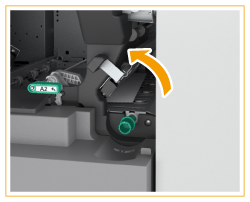
Öppna skenan (A2).
12
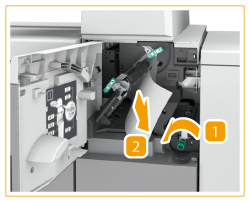
Vrid vredet (A3) och kontrollera om papper har fastnat.
|
|
Vrid vredet (A3).
|
|
|
Om papper har fastnat, dra ut det försiktigt i pilens riktning.
|
13
Stäng styrskenan (A2) och frontluckan.
14
Byt papper i iläggsenheten.
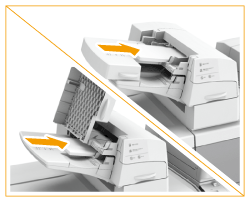
Fortsätt att följa instruktionerna på skärmen för att fortsätta med jobbet som avbröts eller för att fortsätta rensa pappersstopp.

|
|
Om meddelandet om pappersstopp visas upprepade gånger, öppnar du skenan ovanför vredet (A3) på insidan av frontluckan och kontrollera om papper finns kvar.
|