Omezení kopírování s pomocí QR kódu

|
Vložením QR kódu na kopírované originály lze zakázat jejich reprodukci. Na dokumenty můžete také vložit pouze informace sledování bez zákazu reprodukce.
|

|
|
Další informace o tom, jak umožnit používání funkce Zámek skenování dokumentu s QR kódem, najdete v nabídce Použití QR kódu pro omezení kopírování.
|
1
Uložte originál. Ukládání originálů
2
Stiskněte tlačítko <Kopie>. Obrazovka <Hlavní obrazovka>
3
Stiskněte <Volby> na obrazovce základních kopírovacích funkcí. Obrazovka základních funkcí kopírování
4
Stiskněte <Zámek sken. dokumentu>.
5
Stiskněte <Zakázat vše>.
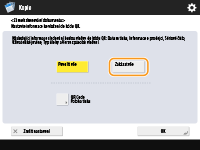
Informace sledování se vloží společně s informacemi zámku skenování.
Vyberete-li <Povolit vše>, vloží se pouze informace sledování a reprodukce není zakázána.
6
Stiskněte <Poloha tisku kódu QR>.
7
Vyberte polohu QR kódu a stiskněte <OK>.
Vyberte polohu tisku stisknutím tlačítek se šipkami.
8
Stiskněte <OK>  <Zavřít>.
<Zavřít>.9
Stiskněte tlačítko  (Start).
(Start).Spustí se kopírování.
|
|
Vložení ochranného vodoznakuSpolečně s QR kódy můžete na materiály vkládat také ochranný vodoznak. Informace, týkající se nastavení funkce Ochranný vodoznak, najdete v nabídce Vložení textu „PŘÍSNĚ TAJNÉ“ (Ochranný vodoznak).
Přepsání QR kóduQR kód nese informace uložené jak v prvním vloženém QR kódu, tak v nejnovějším vloženém QR kódu. Tato funkce QR kódu zajistí, že pokud okopírujete výtisk, na němž je již vytištěný QR kód, a vložíte na něj nový QR kód, podmínka nastavená pro režim Zámek skenování dokumentu nebude mít nikdy nižší status než předchozí podmínka. I když budou nejnovější informace zámku skenování například nastaveny na <Povolit vše>, bude první informace zámku skenování, která je vložena v QR kódu, <Zakázat vše>, <Zakázat vše> se používá pro režim dalšího zámku skenovaného dokumentu.
Informace vložená do kódu QRNásledující informace pro sledování je vložena do kódu QR.
Datum tisku, informace o prodejci, sériové číslo, jméno uživatele, typ úlohy a verze metody pro vkládání
|