Hæftefremstilling (Hæftekopiering)

|
Du kan indstille printlayoutet, så outputtet ændres til et hæfte, når det halvfoldes. Med brug af tilbehør kan du automatisk udføre handlinger, som f.eks. halvfoldning og hæftning i folden (Ryghæftning). Valgfrit tilbehør
|

|
PapirDer er begrænsninger for det papir, der kan anvendes med denne funktion. Bemærk følgende. For informationer om papirbegrænsninger for hvert tilbehør kan du se Hardwarespecifikationer.
Afhængigt af papirformat og -type, er hæftekopiering måske ikke tilgængelig.
Antallet af ark, der kan printes ved hjælp af ryghæftning, er begrænset.
Papir, der kan anvendes til indholds- og omslagssider, er begrænset.
|
1
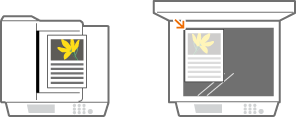
Anbring originalen. Placering af originaler
Ved kopiering af en lodret, lang original skal du anbringe originalen i stående retning.
2
Tryk på <Kopi>. <Hjem>-skærmen
3
Tryk på <Tilvalg> på skærmbilledet Grundlæggende kopifunktioner. Skærmbilledet Grundlæggende funktioner
4
Tryk på <Hæfte>.
5
Tryk på <Hæftescanning>.
/b_D02059_C.gif)
Når du udfører hæftekopiering med 2-sidede originaler, skal du trykke på <2-sidet original> og vælge <Bogtype> eller <Kalendertype> efter behov.
Hvis du vil placere flere sider med originalbilleder på en enkelt side i en brochure, skal du trykke på <N på 1> og indstille antallet og rækkefølgen af sider, der skal placeres på den enkelte side.

Når du kopierer en original, der allerede er i hæfteformat, som f.eks. et, der er printet på maskinen ved hjælp af hæftekopiering, skal du trykke på <Tillad ikke hæftescanning>.
Selv efter at du har indstillet <N på 1>, kan du stadig indstille <Sidenummerering> i <Tilvalg> til at printe sidetal. Sidetallene kan imidlertid ikke printes på alle sider i originaldokumentet. Sidetallene printes på hver side i brochuren.
6
Vælg, hvordan hæftet skal indbindes.
/b_D02060_C.gif)
7
Angiv originalformatet og outputformatet.
/b_D02061_C.gif)
Tryk på <Skift> i <Originalformat>, og vælg originalformatet. Hvis du vælger <Auto>, vælges hæfteformatet automatisk i overensstemmelse med originalformatet.
Tryk på <Skift> i <Layoutformat>, og vælg papirformatet til hæftet.
For at lave hæftet i samme printformat som det originale printformat skal du vælge outputformatet for modstående sider. Hvis du angiver det samme format i <Originalformat> og <Layoutformat>, nedkopieres printformatet for hæftet automatisk.
8
<Tilføj omslag>  Angiv indstillingerne for omslag, og tryk på <OK>.
Angiv indstillingerne for omslag, og tryk på <OK>.Vælg, om du vil kopiere originalen på for- og bagomslaget.
Tryk på <Skift> i <Papirformat>, og vælg papirformatet for omslaget samt papirkilden.
Sørg for, du benytter samme papirformat til omslaget og indholdssiderne.
Hvis du bruger kraftigt papir til omslaget, kan du muligvis ikke printe, også selvom du vælger <Print>, afhængigt af papirets tykkelse.
Få flere oplysninger under Tilgængeligt papir.
Få flere oplysninger under Tilgængeligt papir.
9
<Åbningstyper> Vælg åbningstypen, og tryk på <OK>.
Vælg åbningstypen, og tryk på <OK>.10
Tryk på <Vælg detaljer>, og angiv detaljerede indstillinger efter behov.
 Når sideantallet er stort
Når sideantallet er højt, og hæftet ikke kan hæftes sammen, kan du opdele det i dele, så disse kan blive hæftet.
|
1
|
Tryk på <Opdelt hæfte>.
/b_D02062_C.gif)
|
|
2
|
Indtast antallet af sider pr. del.
|
|
3
|
<OK>
Tryk på <OK>. |
Når de inderste sider stikker ud, når de er halvfoldet
Når en stak papir halvfoldes, stikker de inderste sider ud, efterhånden som sideantallet forøges. Du kan korrigere denne flytning af papiret. Tilbehørprodukter er nødvendigt for brug af denne funktion.
|
Uden korrektion
|
Med korrektion
|
|

|

|
|
|
De røde områder er flyttet
|
De røde områder er justeret
|
|
1
|
Tryk på <Krybningskorrektion>.
/b_D02063_C.gif)
|
|
2
|
Tryk på <Auto> eller <Manuel>.
Hvis du vælger <Manuel>, skal du indtaste korrektionsværdien med
 / / . . |
|
3
|
<OK>
Tryk på <OK>. |
Hvis <Trim> vises, kan du trimme den udstikkende del for at justere hæftets kant.
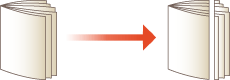
Hvis du kan vælge <Justér trimmebredde>, kan du justere trimningspositionen.
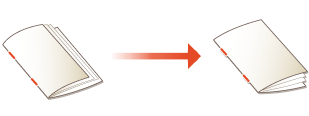
Justering af ryghæftningsplaceringen
Du kan skifte foldeplaceringen og hæftningspositionen samtidigt.
|
1
|
Tryk på <Skift fold-/hæfteplacering>.
/b_D02064_C.gif)
|
|
2
|
Vælg papiret til kopiering, og indtast ryghæftningspositionen.
|
|
3
|
Tryk på <OK>
<Luk> <OK>. |
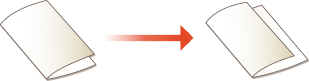
Justér papirets foldningsplacering
Hvis du valgte <Kun foldn.> i trin 6, kan du flytte foldningens placering fra midten.
|
1
|
Tryk på <Justér placering af fold>.
/b_D02065_C.gif)
|
|
2
|
Vælg papiret til kopiering, og indtast papirets foldningsplacering.
|
|
3
|
Tryk på <OK>
<Luk> <OK>. |
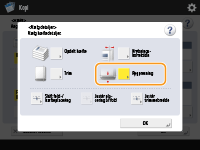
Fremstilling af hæftet med flad ryg
Hvis muligheden for finish med flad ryg er tilgængelig, kan du fremstille et hæfte, der indeholder mange sider med en flad ryg ved at folde den indbundne del med de korrekte vinkler.

|
1
|
Tryk på <Rygpresning>.
|
|
2
|
Justér rygpresningens styrke.
|
|
3
|
Tryk på <OK>
<Luk> <OK>. |
11
Tryk på <OK> <Luk>.
<Luk>.12
Tryk på  (Start).
(Start).Kopiering starter.

|
Når du konfigurerer indstillinger i <Se gemte filer>Brochurefunktionen kan kun bruges, når du udskriver en PDF-/XPS-fil eller en fil lagret i mailboksen.
Du kan ikke indstille <2-sidet original>, <N på 1> og <Originalformat> for en fil, der er lagret i mailboksen.
Når en PDF-/XPS-fil er valgt, kan du kun indstille foldestatussen og ryghæftningsstatussen.
|