
Określanie powierzchni
|
|
Możesz wyodrębnić pojedynczą część kopiowanego oryginału, podobnie jak ma to miejsce w przypadku kadrowania zdjęć albo wycinania artykułów z gazety. Nie ma konieczności przycinania oryginału, ponieważ obszar kopiowania można określić za pomocą ekranu podglądu.
|
1
Umieść oryginał. Umieszczanie oryginałów
2
Naciśnij <Kopia>. Ekran <Strona główna>
3
Naciśnij <Opcje> na ekranie Podstawowych funkcji kopiowania. Ekran Podstawowych funkcji kopiowania
4
Naciśnij <Wyznaczanie Obszaru>.
5
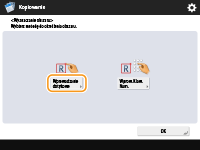
Naciśnij <Wprowadzanie dotykowe>.
6
Naciśnij <Rozpo. skano.>.
/b_D02111_C.gif)
Oryginał zostaje zeskanowany i pojawia się ekran podglądu.
7
Wskaż obszar do skopiowania.
/b_D02112_C.gif)
Dotknij dwa przeciwległe punkty, aby wyznaczyć prostokątny obszar, przy czym punkty te są punktami odniesienia. Zaznacz obszar otaczający obszar, który ma zostać skopiowany, prostokątem.
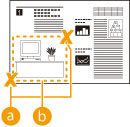
 Dwa przeciwległe punkty, które należy dotknąć piórem
 Obszar, który będzie skopiowany
Aby usunąć zaznaczony punkt, naciśnij przycisk <Kasow. punktu>. Aby usunąć już zaznaczony obszar, naciśnij przycisk <Kasow. Pow.>.

Jeżeli określenie obszaru jest trudne, ponieważ obraz wyświetlany na ekranie podglądu jest mały, naciśnij opcję <100% >, aby go powiększyć. Po wybraniu współczynnika powiększenia możesz naciskać strzałki
  ,
,  ,
,  , lub
, lub  w celu przemieszczenia się na obszar, których chcesz wyświetlić.
>, aby go powiększyć. Po wybraniu współczynnika powiększenia możesz naciskać strzałki , , , lub w celu przemieszczenia się na obszar, których chcesz wyświetlić.Jeżeli określenie obszaru jest trudne, ponieważ odstępy między tekstem albo obrazami są małe, naciśnij przycisk <Dokł. Regul.>, aby dokonać dokładnej regulacji obszaru. Możesz zmienić pozycję każdego punktu z osobna, naciskając konkretny przycisk <Przesuń Punkt> po wybraniu jednego z punktów w narożnikach za pomocą pozycji <Wybór punktu>.
Jeżeli powierzchnia zdefiniowanego obszaru jest za mała, dane kolorów oryginału mogą nie zostać wykryte prawidłowo, przez co wydruk kopii może być czarno-biały.
8
Naciśnij <Obramowanie>  <Podgląd>.
<Podgląd>./b_D02114_C.gif)
Po naciśnięciu przycisku <Obramowanie> kopiowane są obszary zaznaczone.
Po naciśnięciu przycisku <Wygaszanie> kopiowane są treści znajdujące się poza zaznaczonymi obszarami.
Po naciśnięciu przycisku <Wygaszanie> kopiowane są treści znajdujące się poza zaznaczonymi obszarami.
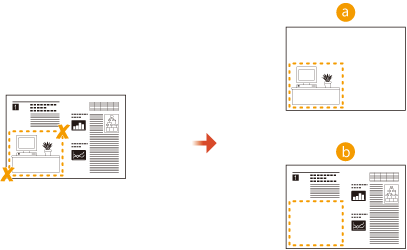 Obramowanie Wygaszanie
9
Potwierdź, że obszary zostały określone prawidłowo i naciśnij przycisk <OK>.
Aby wyregulować jeden z obszarów, naciśnij przycisk <OK> w celu powrócenia do punktu 7, naciśnij przycisk <Kasow. Pow.> lub <Dokł. Regul.>, a następnie ponownie wyznacz obszar.
Jeżeli w punkcie 8 naciśnięto przycisk <Wygaszanie>, naciśnij przycisk <OK> i przejdź do punktu 12.
10
Naciśnij <Dalej> <Przesunięcie do środka> lub <Nie Przesuw. do Środka>.
<Przesunięcie do środka> lub <Nie Przesuw. do Środka>.Aby przesunąć wyznaczony obszar do środka kartki papieru, naciśnij pozycję <Przesunięcie do środka>.
11
Naciśnij <OK> <Zamknij>.
<Zamknij>.12
Naciśnij przycisk  (Start).
(Start).Rozpocznie się kopiowanie.
|
|
|
Definiowanie obszaru w sposób bardziej precyzyjny
Z uwagi na fakt, że obszary są wyznaczone na ekranie podglądu, mogą one ulec przesunięciu przy wykonywaniu rzeczywistych kopii. Jeżeli chcesz bardziej precyzyjnie zdefiniować obszary, wprowadź wcześniej zmierzone wymiary. Zgodnie z zamieszczoną poniżej ilustracją zmierz odległość między prawą krawędzią wyznaczanego obszaru a prawą krawędzią oryginału (X1), lewą krawędzią wyznaczanego obszaru a prawą krawędzią oryginału (X2), górną krawędzią wyznaczanego obszaru a górną krawędzią oryginału (Y1) oraz dolną krawędzią wyznaczanego obszaru a górną krawędzią oryginału (Y2), naciśnij przycisk <Wprow. Klaw. Num.> na ekranie z punktu 5, a następnie wprowadź zmierzone wartości X1, X2, Y1 oraz Y2 za pomocą klawiszy numerycznych.
/b_D02116_C.gif)
Łączenie z trybem Powtórz obrazy
Jeśli chcesz jednocześnie używać <Obramowanie> i <Powtórz Obrazy>, ustaw najpierw <Powtórz Obrazy>, a potem ustaw <Obramowanie>.
|