Werken met bestanden en mappen in de Geavanceerde ruimte
U kunt bestanden die zijn opgeslagen in de Geavanceerde ruimte, hernoemen en verwijderen, en mappen toevoegen en verwijderen.
1
Druk op <Toegang opgeslagen bestanden>. Het scherm <Home>
2
Druk op <Geavanceerde ruimte>.
3
Druk op <Gedeelde ruimte> of <Persoonlijke ruimte>.
/b_D01004_C.gif)
 <Boven>
Druk hierop om naar het bovenliggende niveau van de huidige te gaan.
 <Details Geavanc. ruimte>
Hiermee kunt u de locaties (URL) van de gedeelde en de persoonlijke ruimte controleren, evenals het beschikbare geheugen van de Geavanceerde ruimte.
 <Bewerk pers. ruimte>
Hiermee kunt de persoonlijke ruimte maken, hernoemen en verwijderen. De persoonlijke ruimte aanmaken in de Geavanceerde ruimte
4
Bewerk bestanden en mappen.
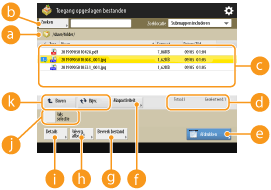 Huidig weergegeven locatie
Geeft de locatie (het pad) weer waar bestanden en mappen van worden opgeslagen.
worden opgeslagen.<Zoeken>
Hiermee zoekt u in bestanden en mappen die zijn opgeslagen in .
.Opgeslagen bestanden en mappen
Geeft weer of bestanden of mappen zijn geselecteerd, en pictogrammen die het bestandstype of de map, namen, bestandsgroottes en data/tijden van opslag aangeven.
Druk op <Naam> of <Datum/Tijd> om de lijst met bestanden en mappen op naam of datum/tijd te sorteren in oplopende ( ) of aflopende (
 ) volgorde.
) of aflopende () volgorde.Als u zich aanmeldt met persoonlijke-verificatiebeheer, wordt de laatst gebruikte sorteerconditie bewaard. Lijst met items die kunnen worden gepersonaliseerd
Wanneer bestanden zijn geselecteerd, worden genummerde pictogrammen weergegeven in de volgorde waarin u de bestanden hebt geselecteerd. Als u meerdere bestanden tegelijk afdrukt, worden ze in die volgorde afgedrukt.
In de gedeelde ruimte wordt een map met de naam "map" voorbereid.
 Totaal aantal bestanden/mappen en aantal geselecteerde bestanden
Geeft het totaal aantal bestanden en mappen dat bij is opgeslagen, en het aantal bestanden in de selectie weer.
is opgeslagen, en het aantal bestanden in de selectie weer. <Afdrukken>
Hiermee drukt u bestanden af. Bestanden in de Geavanceerde ruimte afdrukken
 <Mapactiviteit.>
Druk hierop om mappen aan te maken of te verwijderen.
 <Bewerk bestand>
Druk hierop om bestanden te hernoemen of te verwijderen.
 <Weergave afbeelding>
Hiermee wordt de voorbeeldafbeelding van een bestand weergegeven. U kunt ook afdrukken nadat u de voorbeeldafbeelding hebt gecontroleerd.
 <Details>
Hiermee wordt de grootte en de datum/tijd van bewerking van een bestand weergegeven.
 <Wis selectie>
Hiermee wordt de selectie van alle bestanden in ongedaan gemaakt.
ongedaan gemaakt. Knop voor schakelen weergeven
Druk op <Boven> om naar het bovenliggende niveau van het huidige te gaan. Om de inhoud van het weergegeven scherm bij te werken, drukt u op <Bijw.>.
 Wijzigen van een bestandsnaam
|
1
|
Selecteer een bestand en druk op <Bewerk bestand>
 <Wijzig bestandsnaam>. <Wijzig bestandsnaam>. |
|
2
|
Voer een bestandsnaam in en druk op <OK>.
|
Weergeven van de voorbeeldafbeelding van een bestand
|
1
|
Selecteer een bestand en druk op <Weergave afbeelding>.
|
|
2
|
Druk nadat u de voorbeeldafbeelding hebt gecontroleerd, op <Terug>.
Druk op <Afdrukken> om het bestand af te drukken.
|
Controleren van de gedetailleerde informatie van een bestand
|
1
|
Selecteer een bestand en druk op <Details>.
|
|
2
|
Druk nadat u de gedetailleerde informatie hebt gecontroleerd, op <OK>.
|
Een bestand verwijderen
|
1
|
Selecteer een bestand en druk op <Bewerk bestand>
<Verwijderen>. |
|
2
|
Druk op <Ja>.
|

Per keer kunt u maximaal 32 bestanden selecteren en verwijderen.
Documenten scannen en opslaan
|
1
|
Stel het origineel in. Originelen plaatsen
|
|
2
|
Druk op <Bewerk bestand>
<Bestanden toevoegen (Scannen en opslaan)>. |
|
3
|
Geef zo nodig de scaninstellingen op en druk op
 (Start). (Start).Zie voor scaninstellingen Instellingenscherm en bewerkingen voor scannen om op te slaan.
|
Aanmaken van een map
|
1
|
Druk op <Mapactiviteit.>.
|
|
2
|
Druk op <Map aanmaken>.
|
|
3
|
Voer een mapnaam in en druk op <OK>.
|
|
4
|
Druk op <OK>.
|
Wijzigen van een mapnaam
|
1
|
Geef een map weer waarvan u de naam wilt wijzigen, en druk op <Mapactiviteit.>.
|
|
2
|
Selecteer een map en druk op <Details>.
|
|
3
|
Druk op <Hernoem map>.
|
|
4
|
Voer een mapnaam in en druk op <OK>.
|
|
5
|
Druk op <OK>.
|
Controleren van de gedetailleerde informatie van een map
|
1
|
Geef een map weer waarvan u de gegevens wilt controleren, en druk op <Mapactiviteit.>.
|
|
2
|
Selecteer een map en druk op <Details>.
|
|
3
|
Druk nadat u de gedetailleerde informatie hebt gecontroleerd, op <OK>.
|
Een map verwijderen
|
1
|
Geef een map die u wilt verwijderen, weer en druk op <Mapactiviteit.>.
|
|
2
|
Selecteer een map en druk op <Verwijderen>
<Ja>. |