Instalace bez připojení tiskárny k vnější síti (ruční)
V této části se popisuje instalace možností systému a aplikací MEAP bez připojení tiskárny k vnější síti.
Získání licenčního souboru
Získejte licenční soubor.
Licenční soubor: Licenční soubor získáte při instalaci možností systému/aplikací MEAP pomocí Vzdáleného UR.
|
POZNÁMKA
|
Příprava certifikátu s licenčním přístupovým číslemUjistěte se, že máte k dispozici licenční přístupové číslo, které je součástí balíčku.
Licenční přístupové číslo není vytištěno na obalu aplikace MEAPPokud licenční přístupové číslo není vytištěno na obalu aplikace MEAP, kterou používáte, licenční soubor vydá distributor aplikace MEAP. Licenční soubor popisovaný v této části nemusíte získávat. Další informace najdete v manuálu ke každé aplikaci MEAP.
|
1
Zkontrolujte číslo pro správu, které pro získání licenčního souboru potřebujete.
Abyste mohli získat licenční soubor, musíte mít následující číslo pro správu.
Licenční přístupové číslo: Zkontrolujte certifikát s licenčním přístupovým číslem.
Výrobní číslo zařízení: Kontrolu tohoto čísla můžete provést pomocí nabídky Nástroje ovládacího panelu.
2
Jděte na http://www.canon.com/lms/license/.
3
Postupujte podle pokynů na obrazovce a získejte licenční soubor.
Dále nainstalujte možnosti systému nebo aplikace MEAP.
Instalace možností systému pomocí Vzdáleného UR
Možnosti systému můžete na tiskárnu nainstalovat pomocí Vzdáleného UR.
1
Spusťte Vzdálené UR a poté se přihlaste jako správce.
2
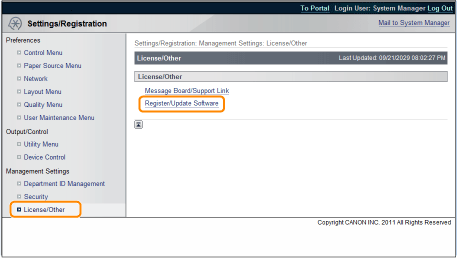
Na úvodní stránce Vzdálené UR klikněte na [Settings/Registration] → [License/Other] → [Register/Update Software].
3
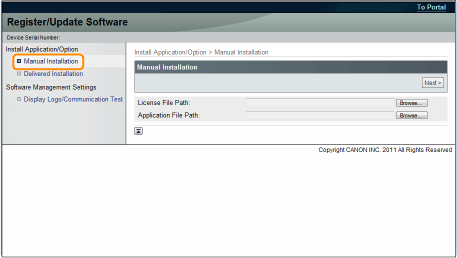
Klikněte na [Manual Installation].
4
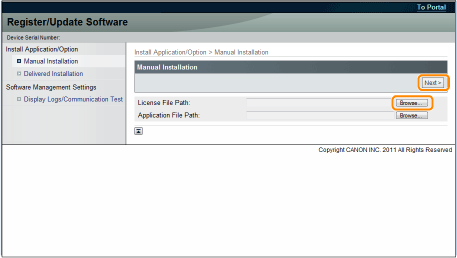
Klikněte na [Browse...]. → vyberte licenční sobor k instalaci → klikněte na [Next].
Přípony souborů:
|
Licenční soubor:
|
Soubor s příponou [lic].
|
5
Na obrazovce s potvrzením zkontrolujte obsah, který se nainstaluje → klikněte na [Install].
Instalace aplikací MEAP pomocí Vzdáleného UR
Aplikace MEAP můžete na tiskárnu nainstalovat pomocí Vzdáleného UR.
|
POZNÁMKA
|
Počet aplikací MEAP, které lze nainstalovatNainstalovat můžete až osm aplikací.
Podrobností o aplikacích MEAPV závislosti na aplikacích MEAP mohou být pro instalaci stanoveny další systémové požadavky. Pokyny k nastavení najdete v manuálu dodávaném s aplikací MEAP.
|
1
Spusťte Vzdálené UR a poté se přihlaste jako správce.
2
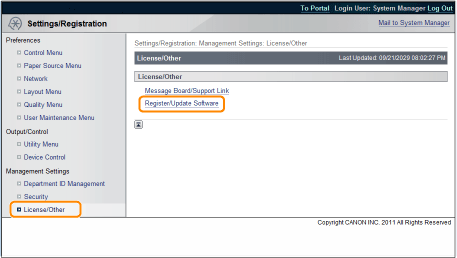
Na úvodní stránce Vzdálené UR klikněte na [Settings/Registration] → [License/Other] → [Register/Update Software].
3
Klikněte na [Manual Installation].
4
Klikněte na [Browse...]. → vyberte licenční sobor a aplikační soubor k instalaci → klikněte na [Next].
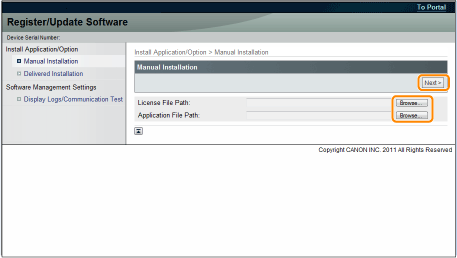
Přípony souborů:
|
Licenční soubor:
|
Soubor s příponou [lic].
|
|
Aplikační soubor:
|
Soubor s příponou [jar].
|
|
DŮLEŽITÉ
|
Když instalujete aplikace MEAPNelze instalovat pouze licenční soubory.
Když instalujete aplikaci MEAP, nezapomeňte zadat licenční soubor. Aplikaci MEAP nelze instalovat bez zadání licenčního souboru.
|
5
Potvrďte informace zobrazené na stránce s potvrzením → klikněte na [Yes].
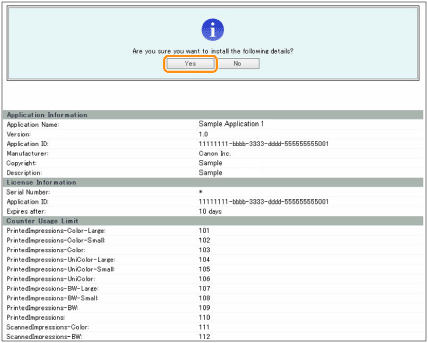
V závislosti na aplikaci MEAP se může zobrazit obrazovka s podmínkami softwarové licence. Potvrďte informace, které se na obrazovce objeví → klikněte na [OK].
Pokud instalujete novou aplikaci MEAP, na obrazovce se objeví následující informace.
Application Information
License Information
Když budete aplikaci MEAP přepisovat, objeví se následující údaje.
Current Application Information
Application Information after Overwrite
Instalace se zahájí znovu po zobrazení zprávy <Installing... Please wait.>. Po instalaci klikněte na [To Manual Installation], čímž se zobrazí obrazovka pro ruční instalaci.
|
DŮLEŽITÉ
|
Jak používat aplikace MEAPChcete-li používat nainstalovanou aplikaci MEAP, musíte ji spustit.
|
Spuštění aplikací MEAP
V této části se popisuje spouštění nainstalovaných aplikací MEAP z obrazovky SMS.
|
POZNÁMKA
|
Podrobnosti o SMSPodrobnosti o SMS najdete v části „Průvodce funkcemi pro MEAP Application Management“.
|
1
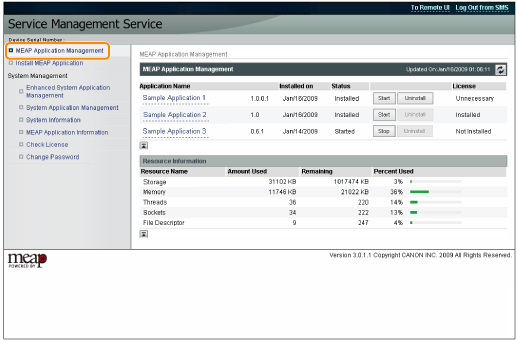
Na úvodní stránce SMS klikněte na [MEAP Application Management].
2
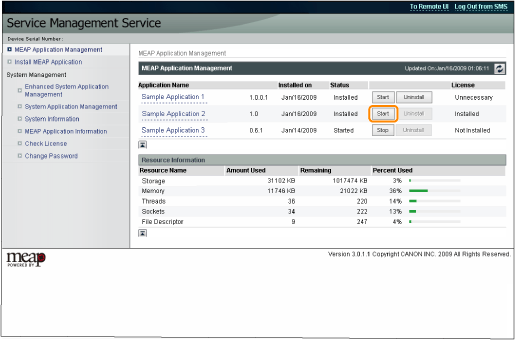
Vyberte aplikaci, kterou chcete spustit → klikněte na [Start].