Aktualizace firmwaru
Aktualizace ze Vzdáleného UR.
|
POZNÁMKA
|
Test komunikacePokud chcete zkontrolovat, zda připojení k poskytovatelskému serveru funguje správně, proveďte ještě před instalací test komunikace.
|
Aktualizace připojením této tiskárny k vnější síti
Pokud je tiskárna připojena k vnější síti, můžete aktuální firmware aktualizovat propojením s poskytovatelským serverem.
|
DŮLEŽITÉ
|
Odhadovaný čas potřebný pro aplikaci firmwaruČas potřebný pro aplikaci staženého firmwaru je přibližně 20 minut. Tato operace však může trvat déle, a to v závislosti na konfiguraci systému a síťovém prostředí vaší tiskárny.
|
Kontrola nového firmwaru a zadání nastavení pro jeho aplikaci
Můžete zkontrolovat, zda je pro tiskárnu k dispozici nový firmware a zadat nastavení pro jeho aplikaci.
1
Spusťte Vzdálené UR a poté se přihlaste jako správce.
2
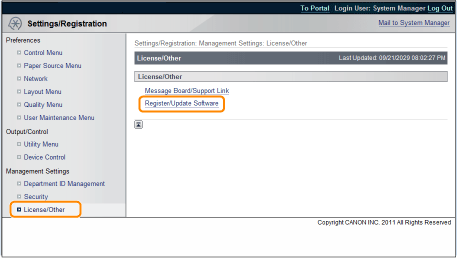
Na úvodní stránce Vzdálené UR klikněte na [Settings/Registration] → [License/Other] → [Register/Update Software].
3
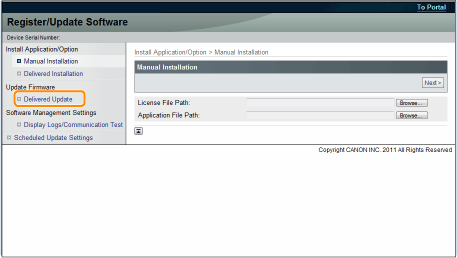
Klikněte na [Delivered Update].
4
Klikněte na [Confirm New Firmware].
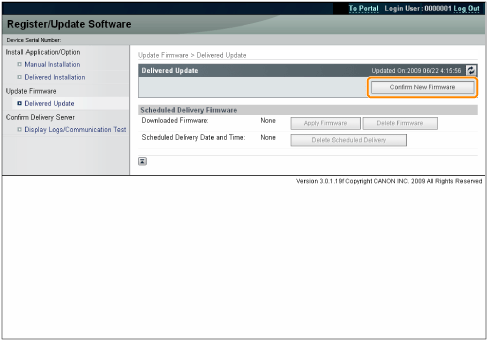
Připojte se k poskytovatelskému serveru a zjistěte, zda je k dispozici nový firmware.

5
Zkontrolujte zobrazené údaje → proveďte potřebná nastavení → klikněte na [Execute].
Pokud se zobrazí obrazovka s potvrzením souhlasu, přečtěte si uvedené podmínky. Pokud s podmínkami souhlasíte, stiskněte tlačítko [I Accept].
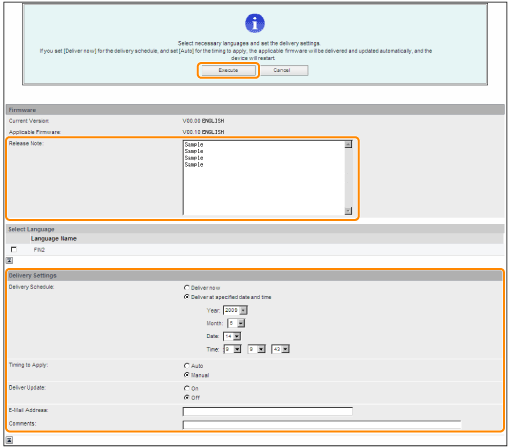
Níže jsou uvedeny informace o každé položce.
Firmware:
|
Current Version:
|
Zobrazí verzi aktuálního firmwaru.
|
|
Applicable Firmware:
|
Zobrazí nový firmware, který lze na tiskárnu nainstalovat.
|
|
Release Note:
|
Pokud je k novému firmwaru poznámka ohledně jeho vydání, tako poznámka se zobrazí.
|
Delivery Settings:
Delivery Schedule: Klikněte na možnost „Deliver now“ nebo „Deliver at specified date and time“.
|
[Deliver now]:
|
Firmware se stáhne po nastavení parametrů instalace.
|
|
[Deliver at specified date and time]:
|
Z rozbalovacího seznamu vyberte datum a čas (rok, měsíc, datum a čas) pro stažení firmwaru.
|
Timing to Apply: Klikněte na [Auto] nebo [Manual].
|
[Auto]:
|
Firmware se nainstaluje automaticky po dokončení stahování firmwaru.
|
|
[Manual]:
|
Firmware se pouze stáhne. Chcete-li stažený firmware nainstalovat, nastavte možnost [Apply Firmware].
|
Deliver Update: Klikněte na [On] nebo [Off].
|
[On]:
|
Stáhnou se pouze rozdíly mezi stávající verzí firmwaru a novou verzí.
|
|
[Off]:
|
Stáhne se kompletně celý nový firmware.
|
E-Mail Address: Zadejte e-mailovou adresu administrátora. Umožní vám to přijímat e-maily ohledně stavu aktualizace, které jsou zasílány poskytovatelským serverem.
Comments: Zadejte poznámku, která se k e-mailu automaticky připojí. Pokud se zadá název modelu, můžete rozlišit, stavu kterého zařízení se daný e-mail týká.
|
POZNÁMKA
|
Rozvrh aplikace a plán instalaceKdyž se rozvrh aplikace nastaví na [Deliver now] a plán instalace na [Auto]
Firmware se nainstaluje po stažení nového firmwaru z poskytovatelského serveru. Když se aplikaci dokončí, tiskárna se automaticky restartuje.  Když se rozvrh aplikace nastaví na [Deliver now] a plán instalace na [Manual]
Nový firmware se stáhne.  Když se rozvrh aplikace nastaví na [Deliver at specified date and time]
Naplánovaná aplikace se nastaví na datum čas, které zadáte.  |
Instalace staženého firmwaru
Stažený firmware můžete na na tiskárnu nainstalovat.
|
POZNÁMKA
|
|
Pokud se plán instalace v okně rozvrh aplikace nastaví na [Auto], není třeba tento krok provádět.
|
1
Spusťte Vzdálené UR a poté se přihlaste jako správce.
2
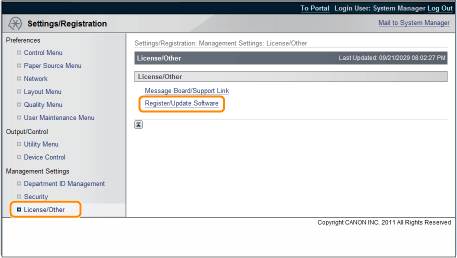
Na úvodní stránce Vzdálené UR klikněte na [Settings/Registration] → [License/Other] → [Register/Update Software].
3
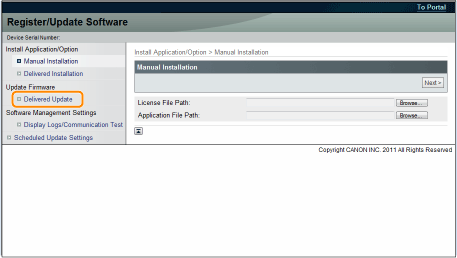
Klikněte na [Delivered Update].
4
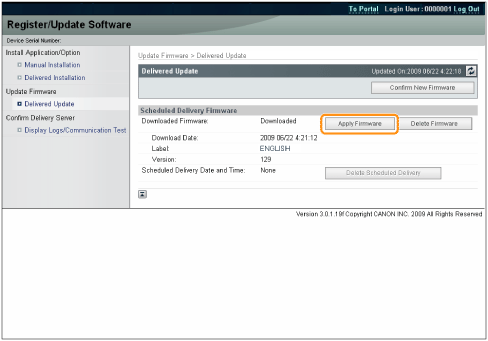
Klikněte na [Apply Firmware].
5
Potvrďte, že firmware se má nainstalovat → klikněte na [Yes].
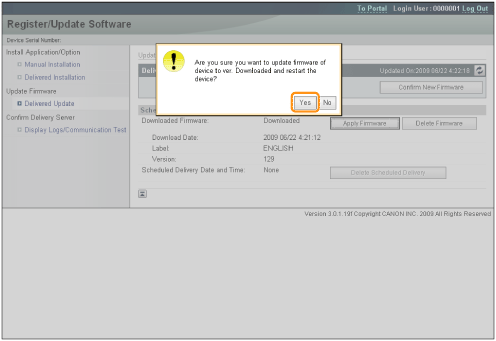
Nový firmware se nainstaluje do tiskárny. Když se aplikaci dokončí, tiskárna se automaticky restartuje.

Vymazání staženého firmwaru
Stažený firmware můžete vymazat.
1
Spusťte Vzdálené UR a poté se přihlaste jako správce.
2
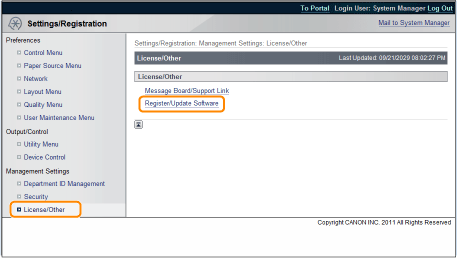
Na úvodní stránce Vzdálené UR klikněte na [Settings/Registration] → [License/Other] → [Register/Update Software].
3
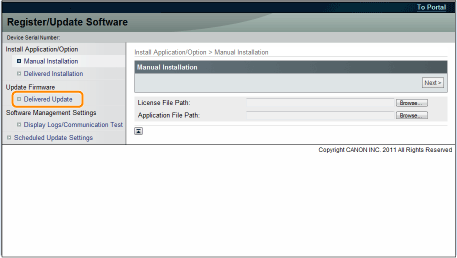
Klikněte na [Delivered Update].
4
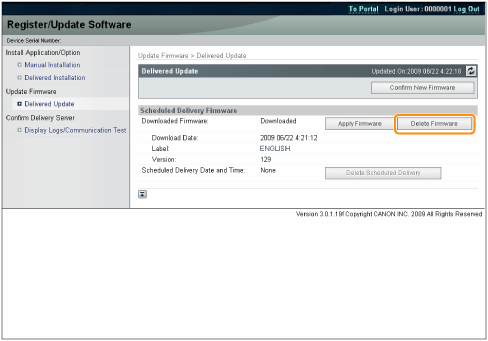
Klikněte na [Delete Firmware].
5
Potvrďte, že firmware se má vymazat → klikněte na [Yes].
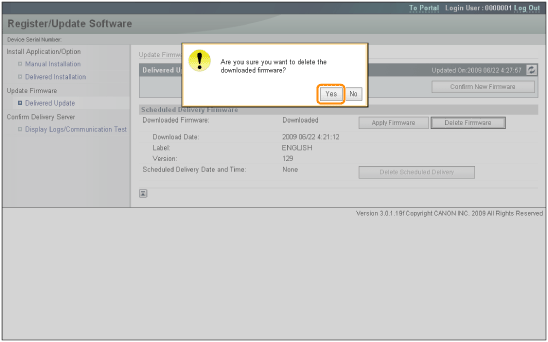
Firmware se vymaže.

Vymazání rozvrhu aplikace
Naplánovaný rozvrh aplikace firmwaru můžete vymazat.
1
Spusťte Vzdálené UR a poté se přihlaste jako správce.
2
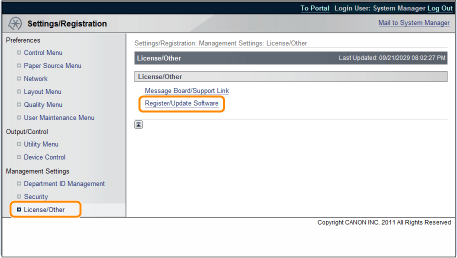
Na úvodní stránce Vzdálené UR klikněte na [Settings/Registration] → [License/Other] → [Register/Update Software].
3
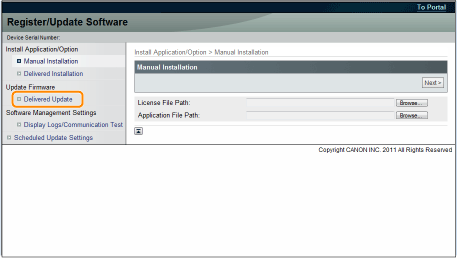
Klikněte na [Delivered Update].
4
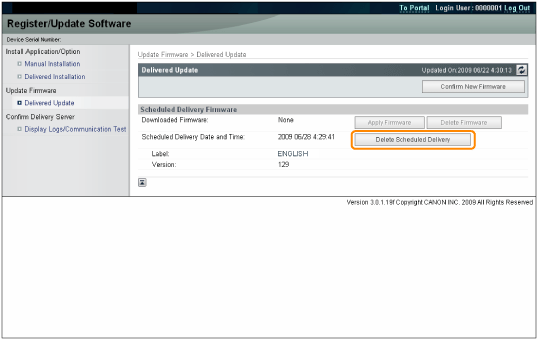
Klikněte na [Delete Scheduled Delivery].
5
Potvrďte informace o naplánované aplikaci → klikněte na [Yes].
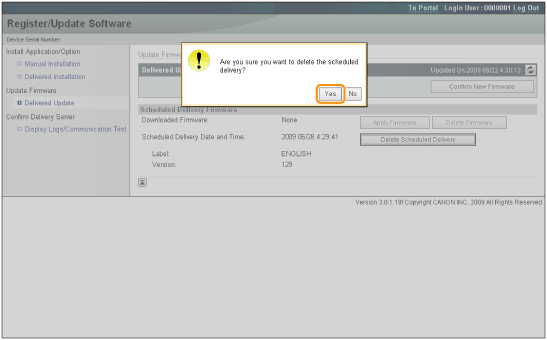
Naplánovaná aplikace se vymaže.
