
Nastavení tisku pro přímý tisk
Když chcete změnit nastavení přímého tisku podle tištěného dokumentu, zadejte následující nastavení.
|
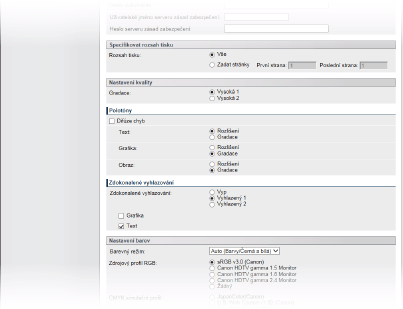
Když zadáváte nastavení tisku pro soubory XPSOdstraňte zaškrtnutí [Preferovat tiskový tiket]. Pokud je zaškrtnutí aktivní, některé položky nejsou dostupné.  |
 |
Ikony* v popisu Nastavení pro tisk souborů PDF Nastavení pro tisk souborů PDF Nastavení pro tisk souborů PS/EPS Nastavení pro tisk souborů PS/EPS Nastavení pro tisk souborů JPEG Nastavení pro tisk souborů JPEG Nastavení pro tisk souborů TIFF Nastavení pro tisk souborů TIFF Nastavení pro tisk souborů XPS Nastavení pro tisk souborů XPS* Ikony jsou vynechány pro nastavení zobrazená bez ohledu na formát souboru. |
[Specifikovat rozsah tisku]

 [Rozsah tisku]
Zadejte rozsah (stránky) tisku.
[Vše] | Zadejte tisk všech stránek. |
[Zadat stránky] | Zadejte rozsah tisku. Toto nastavení není k dispozici pro soubory JPEG. |
[Nastavení kvality]
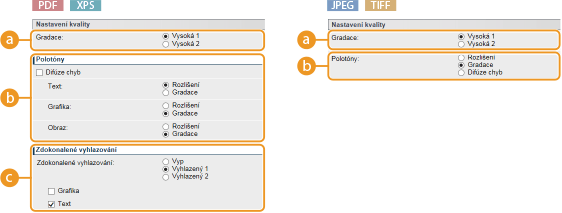
[Gradace]
Nastavte gradaci pro zpracování tiskových dat.
[Vysoká 1] | Tento tiskový režim je vhodný pro tisk fotografií nebo podobných věcí v průměrné kvalitě. |
[Vysoká 2] | Zadejte toto nastavení pro tisk fotografií nebo podobných věcí ve vysoké kvalitě. |
 [Polotóny]
Můžete vybrat metodu tisku k reprodukci půltónů (střední hodnoty mezi světlejšími a tmavšími oblastmi obrazu). U souborů PDF a XPS můžete zadat [Rozlišení] nebo [Gradace] pro každý typ obrazových dat obsažených v jednom dokumentu: [Text], [Grafika], a [Obraz].
[Difúze chyb] | Je-li toto políčko zaškrtnuté, můžete tisknout v režimu, který je vhodný pro tisk dat obsahujících text a tenké čáry, křivky dat CAD atd. Toto se použije pro všechny typy obrazových dat, a proto nemůžete vybrat [Rozlišení] nebo [Gradace].  Stabilita textury a fixovaného toneru může být při použití nastavení [Difúze chyb] snížena. |
[Rozlišení] | Tiskne text s jasnými okraji a vytváří jemný tisk. Je vhodný pro tisk textu a jemných čar. |
[Gradace] | Tiskne gradace a obrysy s hladkými okraji. Je vhodný pro tisk čísel a grafů využívajících gradace. |
[Difúze chyb] | Tento režim je vhodný pro tisk dat s textem a tenké linky a zakřivené linky dat z aplikací CAD atd. Stabilita textury a fixovaného toneru může být při použití nastavení [Difúze chyb] snížena. |
 [Zdokonalené vyhlazování]
Proveďte nastavení pro režim vyhlazování, který umožňuje vyhlazený tisk okrajů čar, obrázků a textu.
[Vyp] | Neprovádí vyhlazování. |
[Vyhlazený 1] | Hladce tiskne okraje čar, obrázků a textu. |
[Vyhlazený 2] | Okraje budou hladší než pomocí [Vyhlazený 1]. |
[Grafika] | Pokud je toto pole zaškrtnuté, je režim vyhlazování použit na čáry a obrázky, je-li zadána možnost [Vyhlazený 1] nebo [Vyhlazený 2]. |
[Text] | Pokud je toto pole zaškrtnuté, je režim vyhlazování použit na text, je-li zadána možnost [Vyhlazený 1] nebo [Vyhlazený 2]. |
[Nastavení barev]
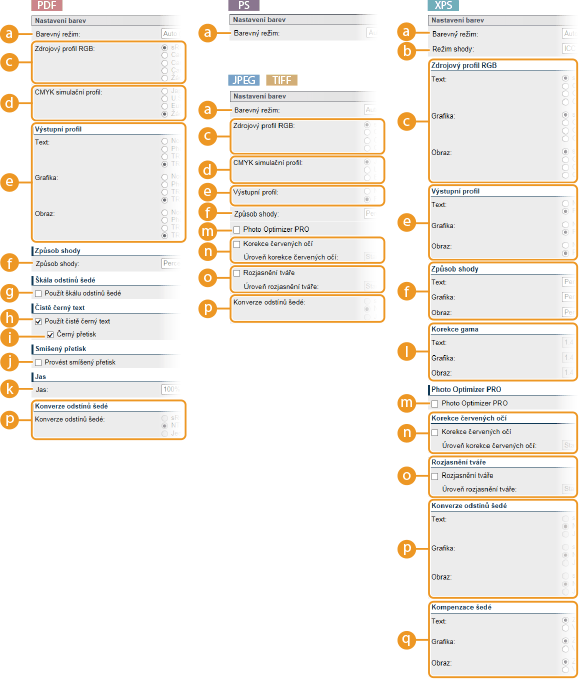
[Barevný režim]
Zadejte, zda chcete tisknout barevně nebo černobíle.
[Auto (Barvy/Černá a bílá)] | Automaticky vybírat barevný nebo černobílý tisk v závislosti na typu dokumentu. |
[Černá a bílá] | Černobílý tisk, i když je dokument barevný. |
[Barvy] | Barevný tisk. |
[Režim shody]
Vyberte režim zpracování pro barevný tisk.
[ICC profil] | Použijte profil pro shodu barev. |
[Gama] | Proveďte korekci barev nastavením hodnoty gama pro úpravu jasu. |
[Zdrojový profil RGB]
Vyberte vhodný profil pro data RGB, který odpovídá používanému monitoru. U souborů XPS můžete tuto položku nastavit pro každý typ obrazových dat obsažených v jednom dokumentu: [Text], [Grafika] a [Obraz].
[sRGB v3.0 (Canon)] | Použije se profil RGB, který je podobný průměrnému profilu většiny monitorů pro počítače se systémem Windows. Pokud používáte monitor, který podporuje sRGB, můžete tisknout barvy, které se blíží barvám zobrazeným na monitoru. |
[Monitor Canon HDTV gama 1,5 až 2,4] | Pokud chcete upravit jas po srovnání mezi vytištěnými barvami a barvami zobrazenými na monitoru, proveďte potřebná nastavení zde. Čím vyšší hodnota, tím tmavší vytištěné barvy. |
[Žádný] | Provádí separaci barev z dat RGB do CMYK bez použití profil zdroje RGB. |
U souborů XPS je tato položka k dispozici, pokud je možnost [Režim shody] nastavena na [ICC profil].
 [CMYK simulační profil]
Při tisku dat CMYK můžete vybrat cíl simulace. Zařízení převede data CMYK na model barev CMYK závislý na zařízení na základě vybraného cíle simulace.
[JapanColor(Canon)] | Použijte profil JapanColor. Tisk se provede v barvách, které se blíží japonským tiskovým normám. |
[U.S. Web Coated v1.00 (Canon)] | Použijte profil U.S. Web Coated. Tisk se provede v barvách, které se blíží americkým tiskovým normám. |
[Euro Standard v1.00 (Canon)] | Použijte profil Euro Standard. Tisk se provede v barvách, které se blíží evropským tiskovým normám. |
[Žádný] | Tiskne data CMYK pomocí modelu barev CMYK závislého na zařízení bez použití profilu simulace CMYK. |
Když je tato položka nastavena na [Žádný] , gradace tmavých barev se může v závislosti na datech zhroutit.
 [Výstupní profil]
Můžete vybrat vhodné profily pro data, které hodláte vytisknout. Pokud jde o soubory PDF a XPS, můžete tuto položku nastavit pro každý typ obrazových dat obsažených v jednom dokumentu: [Text], [Grafika] a [Obraz].
[Normal] | Shoda barev se provádí tak, že se data tisknou v barvách, které se blíží barvám zobrazeným na monitoru. |
[Photo] | Shoda barev se provádí tak, že se výsledek tisku podobá fotografii. |
[TR Normal] | Shoda barev se provádí tak, že se data tisknou v barvách, které se blíží barvám zobrazeným na monitoru a že je dobře kontrolováno stékání toneru do textu a jemných čar. |
[TR Photo] | Shoda barev se provádí tak, že se výsledek tisku podobá fotografii a že je dobře kontrolováno stékání toneru do textu a jemných čar. |
U souborů XPS je tato položka k dispozici, pokud je možnost [Režim shody] nastavena na [ICC profil].
 [Způsob shody]
Zadejte, který prvek má mít ve shodě barev prioritu před ostatními pomocí [Zdrojový profil RGB]. Pokud jde o soubory XPS, můžete tuto položku nastavit pro každý typ obrazových dat obsažených v jednom dokumentu: [Text], [Grafika] a [Obraz].
[Percepční] | Shoda se provede s prioritou na percepční. |
[Nasycení] | Shoda se provede s prioritou na sytost. |
[Kolorimetrický] | Shoda se provede tak, že rozdíl barev mezi originály a výtisky je minimální. |
 [Použít škálu odstínů šedé]
Pokud je toto pole zaškrtnuto, šedá data se převedou na data CMYK podle profilu stupňů šedé v zařízení.
Tisk se může provést pouze s tonerem K (černá) v závislosti na nastavení možnosti [Výstupní profil] nebo [Použít čistě černý text].
 [Použít čistě černý text]
Pokud je toto pole zaškrtnuto, černý text se vytiskne pouze s tonerem K (černá). Na rozdíl od tisku s barevným tonerem (CMY) se neobjeví šmouhy barevného toneru na okrajích. Doporučujeme toto nastavení běžně používat.
 [Černý přetisk]
Nastavte, jak tisknout, když je černý text překryt na barevném pozadí nebo barevném obrázku s vybranou možností [Použít čistě černý text]. Pokud je toto pole zaškrtnuto, vytiskne se nejprve pouze barevné pozadí nebo obrázek a potom černý text se vytiskne na pozadí nebo obrázek pouze s tonerem K (černá). V případě, že toto pole není zaškrtnuto, nejprve se vytisknou data po tom, co je černý text vyňat z barevného pozadí nebo obrázku, čímž vznikne příslušné bílé místo, a potom se černý text vytiskne na toto bílé místo.
V případě, že toto pole není zaškrtnuto, může být tisk slabší nebo okraje textu mohou být bíle lemovány.
 [Provést smíšený přetisk]
Pokud je toto pole zaškrtnuto, budou data CMYK, pro něž je nastaven přetisk, přetištěna jako kompozitní data.
Pokud je možnost [CMYK simulační profil] nastavena jinak než na položku [Žádný], přetisk se neprovede, ani když je toto políčko zaškrtnuto.
 [Jas]
[Jas]
Můžete nastavit jas celého obrazu v krocích po 5 %. Čím je hodnota nižší, tím je obraz světlejší.
 [Korekce gama]
Úprava jasu lze provést tak, aby jas nejjasnějších a nejtmavších částí originálu nebyl ve výsledku tisku ovlivněn. [1.4] je standardní nastavení (bez korekce) a čím větší je hodnota nastavení, tím tmavší bude výtisk. Tuto položku můžete nastavit pro každý typ obrazových dat obsažených v jednom dokumentu: [Text], [Grafika] a [Obraz].
Tato položka je dostupná, pokud je pro možnost [Režim shody] vybráno nastavení [Gama].
 [Photo Optimizer PRO]
Pokud je toto pole zaškrtnuto, tisk se provádí s automatickou korekcí kontrastu obrazových dat, vyvážení barev, sytosti a gradace.
 [Korekce červených očí]
„Efekt červených očí“ je jev, který způsobuje, že oči lidských objektů fotografovaných pomocí blesku či výbojky vypadají nepřirozeně červeně. Nastavte, zda chcete automaticky detekovat efekt červených očí na obrázku a opravit příslušné části, aby jejich zbarvení bylo přirozené. Zaškrtněte pole a vyberte úroveň korekce v možnosti [Úroveň korekce červených očí].
 [Rozjasnění tváře]
V případě fotografií, na nichž jsou tváře lidských objektů nepřirozeně tmavé v důsledku podsvícení nebo podexponování, nastavte, zda chcete obrázek tisknout s korekcí celého jasu tak, aby tvář objektů byla přirozeně jasná. Zaškrtněte pole a vyberte úroveň korekce v možnosti [Úroveň rozjasnění tváře].
 [Konverze odstínů šedé]
Můžete vybrat metodu převodu barevných tiskových dat na černobílá data. Pro soubory XPS můžete zadat převodní metodu pro každý typ obrazových dat: [Text], [Grafika] a [Obraz].
[sRGB] | Barevná data se převedou na černobílá s důrazem na rozdílnost barev, takže se dosáhne plynulého odstupňování. |
[NTSC] | Barevná data se převedou na černobílá s důrazem na zobrazení ekvivalentní televizním snímkům (NTSC). |
[Jednotné RGB] | Barevná data se převedou na černobílá s cílem ekvalizovat všechny úrovně RGB pouze na základě jasu. |
Tato položka je dostupná, pokud je pro možnost [Barevný režim] vybráno nastavení [Černá a bílá].
 [Kompenzace šedé]
V případě černých nebo šedých dat s barevnými informacemi definujícími R=G=B vyberte, zda chcete tisknout pouze s černým (K) tonerem. Tuto položku můžete nastavit pro každý typ obrazových dat obsažených v jednom dokumentu: [Text], [Grafika] a [Obraz].
Když tuto položku nastavíte na [Vyp], provede se tisk pomocí čtyř barevných tonerů CMYK.
[Nastavení tisku]
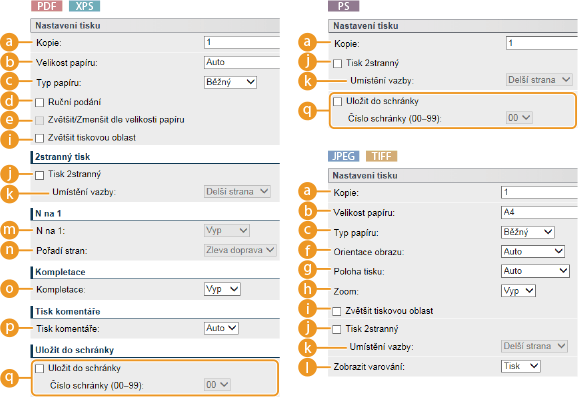
[Kopie]
Nastavte počet kopií.
[Velikost papíru]
Zadejte velikost papíru, na který se má tisknout.
Když chcete tisknout soubor PDF nebo XPS, zadejte [Auto] aby se optimální zdroj papíru vybral automaticky. Pokud se žádná optimální velikost nenajde, zvolí se velikost papíru nastavená v <Standardní velikost papíru> (Standard. vel.papíru).
[Typ papíru]
Zadejte typ papíru, na který se má tisknout.
[Ruční podání]
Pokud zaškrtnete dané pole, dokument se vytiskne pouze na papír vložený do víceúčelové přihrádky.
[Zvětšit/Zmenšit dle velikosti papíru]
Pokud pole zaškrtnete, výtisky se zvětší nebo zmenší podle Oblast tisku papíru. Výtisky se zvětší nebo zmenší a zároveň se zachovají proporce originálu.
Pokud je možnost [Velikost papíru] nastavena na [Auto], tato položka není dostupná.
[Orientace obrazu]
Zadejte orientaci tisku obrázku.
[Auto] | Automaticky určí orientaci tisku založenou na šířce a výšce obrázku. |
[Vertikální] | Vyberte při tisku obrázku, který je dlouhý na výšku. |
[Horizontální] | Vyberte při tisku obrázku, který je dlouhý na šířku. |
Pokud zadané nastavení možnosti [Vertikální] nebo [Horizontální] neodpovídá orientaci obrázku, vytiskne se zmenšený obrázek.
[Poloha tisku]
Zadejte umístění, kam se má vytisknout obrázek.
[Auto] | Pokud data TIFF obsahují informace, které určují polohu tisku, obrázek se vytiskne podle této informace, jinak se vytiskne do středu papíru. Data JPEG se vždy tisknou na střed papíru. |
[Uprostřed] | Obrázky se tisknou na střed papíru. |
[Nahoře vlevo] | Obrázky se tisknou vlevo nahoru. |
[Zoom]
Povolí nebo zakáže zvětšování/zmenšování obrázků. Výtisky se zvětší nebo zmenší a zachovají se původní proporce obrázku.
[Vyp] | Když je obrázek v Oblast tisku papíru, je vytištěn v té velikosti, v jaké je. Když je obrázek větší než tisknutelná oblast, výtisky se zmenší. |
[Auto] | Provede zvětšení nebo zmenšení výtisků podle oblasti tisku papíru. |
[Zvětšit tiskovou oblast]
Pokud zaškrtnete pole, obrázek se vytiskne na celou plochu papíru Oblast tisku. Část obrázku však může kolem okrajů papíru chybět nebo může být papír částečně znečištěný, což závisí na originálu.
[Tisk 2stranný]
Zaškrtněte pole pro tisk na obě strany papíru.
[Umístění vazby]
Určete, zda chcete výtisky svázat podél krátkého nebo dlouhého okraje vázacím nástrojem, například sešívačkou. Orientace tisku se změní podle zadané polohy vazby. Můžete také zadat okraj pro svázání (Vnitřní okraj).
[Delší strana] | Vazba má provést po dlouhé straně papíru.  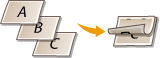 |
[Kratší strana] | Vazba má provést po krátké straně papíru.   |
[Zobrazit varování]
Můžete zadat, jak se má tiskárna chovat, když dojde k chybě.
[Tisk] | Vytiskne se informace o chybě a nevytiskne se obrázek. |
[Panel] | Nevytiskne se obrázek a chybová zpráva se zobrazí na ovládacím panelu. |
[Vyp] | Nevytiskne se obrázek a nezobrazí se chybová zpráva. |
[N na 1]
Zadejte, zda tisknout více stránek na jeden list postupným skládáním na list. Chcete-li například tisknout čtyři stránky na jeden list, vyberte [4 na 1].

Pokud je možnost [Velikost papíru] nastavena na [Auto], tato položka není dostupná.
[Pořadí stran]
Vyberte rozložení stránky.

[Kompletace]
Když tisknete dokument o více stránkách zadejte metodu třídění výtisků. Tato položka se zobrazí, když se vsune karta SD.
[Vyp] | Výtisky se netřídí. Vytiskne se zadaný počet kopií každé stránky. Pokud například tisknete tři kopie čtyřstránkového dokumentu, budou výtisky uspořádány v následujícím pořadí stránek: 1, 1, 1, 2, 2, 2, 3, 3, 3, 4, 4, 4.  |
[Třídit] | Výtisky se seskupí do úplných sad podle pořadových čísel stránek. Pokud například tisknete tři kopie čtyřstránkového dokumentu, budou výtisky uspořádány v následujícím pořadí stránek: 1, 2, 3, 4, 1, 2, 3, 4, 1, 2, 3, 4. 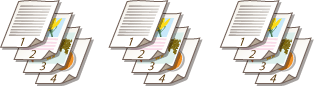 |
[Tisk komentáře]
Vyberte, zda chcete tisknout poznámky.
[Auto] | Vytiskne poznámky v souboru PDF. |
[Vyp] | Nevytiskne žádné poznámky. |
[Uložit do schránky]
Můžete dokument uložit na kartě SD instalované v tiskárně, aniž provedete tisk. Zaškrtněte pole pro ukládání dokumentů do boxu zadaného v [Číslo schránky (00–99)]. Dokumenty v boxu můžete tisknout z ovládacího panelu tolikrát, kolikrát chcete. Způsob tisku je popsán v Tisk dokumentu uloženého v tiskárně. Tato položka se zobrazí, když je instalována karta SD.