Asetusten määrittäminen FTP-asiakkaan kautta
Voit määrittää asetukset, kuten laitteen verkkoasetukset, FTP-asiakkaasta TCP/IP-verkon kautta. Tarkista laitteeseen asetettu IP-osoite etukäteen (Verkon testituloste). Jos et ole varma IP-osoitteesta, ota yhteyttä verkon pääkäyttäjään.
1
Käynnistä [Komentokehote].
Avaa [Käynnistä]-valikko ja valitse [Kaikki ohjelmat] tai [Ohjelmille]  [Apuohjelmat] [Komentokehote].
[Apuohjelmat] [Komentokehote].
macOS-käyttäjät
Käynnistä Terminal.
UNIX-käyttäjät
Tuo konsolinäyttö näkyviin.
2
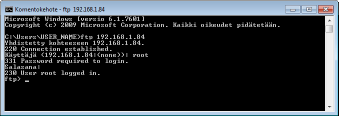
Syötä "ftp <laitteen IP-osoite>" ja paina [ENTER]-näppäintä.
Esimerkki: ftp 192.168.1.45
3
Syötä käyttäjänimeksi "root" ja paina [ENTER]-näppäintä.
4
Syötä järjestelmänvalvojan salasana ja paina [ENTER]-näppäintä.
Oletussalasana on "7654321". Järjestelmänvalvojan salasanan asettaminen
"230 User root logged in." tulee näkyviin.
5
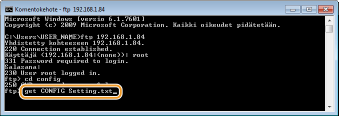
Syötä "cd config" ja paina [ENTER]-näppäintä.
6
Syötä "get CONFIG <tiedostonimi>" ja paina [ENTER]-näppäintä.
"CONFIG" täytyy kirjoittaa isoilla kirjaimilla.
<Tiedostonimi> voi sisältää kaikkia merkkejä (esimerkki: get CONFIG Setting.txt).
Asetustiedosto ladataan hakemistoon, joka näkyi, kun komentokehote käynnistettiin. Esimerkkinäytössä tiedosto ladataan C-aseman [Käyttäjät]-kansion USER_NAME-kansioon.
7
Muokkaa ladattua määritystiedostoa tekstieditorilla, kuten Muistiolla.
 Määritystiedoston asetuskohteiden luettelo
Yleinen-valikko (yleisasetukset)
Kohteen nimi | Asetusarvo | Oletus- asetus |
DEVICE_NAME (Laitteen nimi) | Enintään 128 merkkiä | LBP852Cx |
SYS_LOC (Sijainti) | Enintään 128 merkkiä | (Tyhjä) |
SYS_CONTACT (Järjestelmänvalvoja) | Enintään 128 merkkiä | (Tyhjä) |
ROOT_PWD (Järjestelmänvalvojan salasana) | Enintään 16 aakkosnumeerista merkkiä | 7654321 |
USER_JOB_CONT (Salli loppukäyttäjän työtoiminto) | ON, OFF | OFF |
LINK_URL1 (Tukilinkin URL) | Enintään 512 aakkosnumeerista merkkiä | https://global.canon |
TCP/IP-valikko (TCP/IP-asetukset)
Kohteen nimi | Asetusarvo | Oletus- asetus |
INT_ADDR (IP-osoite) | IP-osoite | 0.0.0.0 |
NET_MASK (Aliverkon peite) | IP-osoite | 0.0.0.0 |
DEF_GW (Yhdyskäytävän osoite) | IP-osoite | 0.0.0.0 |
DHCP_ENB (Käytä DHCP:tä) | ON, OFF | OFF |
RARP_ENB (Käytä RARP:tä) | ON, OFF | OFF |
BOOTP_ENB (Käytä BOOTP:tä) | ON, OFF | OFF |
DNS_PADDR (Ensisijaisen DNS-palvelimen osoite) | IP-osoite | 0.0.0.0 |
DNS_SADDR (Toissijaisen DNS-palvelimen osoite) | IP-osoite | 0.0.0.0 |
HOST_NAME (Isännän nimi) | Enintään 47 aakkosnumeerista merkkiä | "Canon" + "MAC-osoitteen 6 viimeistä numeroa" |
DOMAIN_NAME (Toimialueen nimi) | Enintään 47 aakkosnumeerista merkkiä | (Tyhjä) |
DDNS_ENB (Dynaaminen DNS-päivitys) | ON, OFF | OFF |
WINS_ENB (WINS-nimenselvitys) | ON, OFF | OFF |
WINS_SERVER (WINS-palvelimen osoite) | IP-osoite | 0.0.0.0 |
ARP_PING_ENB (Käytä ARP/PING:tä) | ON, OFF | OFF |
LPD_ENB (Käytä LPD-tulostusta) | ON, OFF | ON |
LPD_BANN (Tulosta LPD-erotinsivu) | ON, OFF | OFF |
RAW_ENB (Käytä RAW-tulostusta) | ON, OFF | ON |
RAW_BIDIR_ENB (Käytä kaksisuuntaista tiedonsiirtoa) | ON, OFF | OFF |
FTP_PRINT_ENB (Käytä FTP-tulostusta) | ON, OFF | OFF |
FTP_PRINT_USER (FTP-tulostuksen käyttäjänimi) | Enintään 24 aakkosnumeerista merkkiä | guest |
FTP_PRINT_PWD (FTP-tulostuksen salasana) | Enintään 24 aakkosnumeerista merkkiä | 7654321 |
IPP_ENB (Käytä IPP:tä) | ON, OFF | ON |
IPP_AUTH_ENB (Käytä IPP-todennusta) | ON, OFF | OFF |
IPP_AUTH_ACCUNT1 (IPP-todennuksen käyttäjänimi) | Enintään 24 aakkosnumeerista merkkiä (pakollinen käytettäessä IPP-todennusta) | guest |
IPP_AUTH_PASSWD1 (IPP-todennuksen salasana) | Enintään 24 aakkosnumeerista merkkiä (pakollinen käytettäessä IPP-todennusta) | 7654321 |
WSD_ENB (Käytä WSD-tulostusta) | ON, OFF | ON |
WSD_BROWSING (Käytä WSD-selausta) | ON, OFF | ON |
WSD_MULTICAST_DISCOVERY (Käytä monilähetyshakua) | ON, OFF | ON |
HTTP_ENB (Käytä HTTP:tä) | ON, OFF | ON |
SNTP_ENB (Käytä SNTP:tä) | ON, OFF | OFF |
SNTP_ADDR (NTP-palvelimen nimi) | IP-osoite tai isäntänimi | (Tyhjä) |
SNTP_INTERVAL (Pollausväli) | 1–48 (h) | 24 |
DISCOVERY_ENB (Vastaa hakuun) | ON, OFF | ON |
DISCOVERY_SCOPE_NAME (Alueen nimi) | Enintään 32 aakkosnumeerista merkkiä | oletus |
EMAIL_PRINT_ENB (POP3 RX) | ON, OFF | OFF |
EMAIL_POP_ADDR (POP3-palvelimen nimi) | Enintään 48 aakkosnumeerista merkkiä | (Tyhjä) |
EMAIL_POP_ACCOUNT (POP3-käyttäjänimi) | Enintään 32 aakkosnumeerista merkkiä | (Tyhjä) |
EMAIL_POP_PASSWD (POP3-salasana) | Enintään 32 aakkosnumeerista merkkiä | (Tyhjä) |
EMAIL_POP_INTERVAL (POP3 RX -väli) | 0–90 (min) | 0 |
EMAIL_POP_PORTNO (POP3-palvelimen portin numero) | 0–65535 | 110 |
IPV4_USE (Käytä IPv4:ää) | ON, OFF | ON |
IPV6_USE (Käytä IPv6:tta) | ON, OFF | OFF |
IPV6_STATELESS_USE (Käytä tilatonta osoitetta) | ON, OFF | ON |
IPV6_MANUAL_ADDR_USE (Käytä manuaalista osoitetta) | ON, OFF | OFF |
IPV6_MANUAL_ADDR_SET (IP-osoite) | IP-osoite | (Tyhjä) |
IPV6_MANUAL_ADDR_PREFIX (Etuliitteen pituus) | 0–128 | 64 |
IPV6_MANUAL_ROUTER_ADDR (Reitittimen oletusosoite) | IP-osoite | (Tyhjä) |
IPV6_DHCPV6_USE (Käytä DHCPv6:tta) | ON, OFF | OFF |
IPV6_DNS_ADDRESS_PRI (Ensisijaisen DNS-palvelimen osoite) | IP-osoite | (Tyhjä) |
IPV6_DNS_ADDRESS_SEC (Toissijaisen DNS-palvelimen osoite) | IP-osoite | (Tyhjä) |
IPV6_DNS_NAME_SAME_AS_IPV4 (Käytä IPv4-isännän/toimialueen nimiä) | ON, OFF | OFF |
IPV6_DNS_HOST_NAME_V6 (Isännän nimi) | Enintään 47 aakkosnumeerista merkkiä | "Canon" + "MAC-osoitteen 6 viimeistä numeroa" |
IPV6_DNS_DOMAIN_NAME_V6 (Toimialueen nimi) | Enintään 47 aakkosnumeerista merkkiä | (Tyhjä) |
IPV6_DNS_DYNAMIC_SET (Dynaaminen DNS-päivitys) | ON, OFF | OFF |
IPV6_DNS_STATELESS (Tallenna tilaton osoite) | ON, OFF | OFF |
IPV6_DNS_MANUAL (Tallenna manuaalinen osoite) | ON, OFF | OFF |
IPV6_DNS_STATEFUL (Tallenna tilallinen osoite) | ON, OFF | OFF |
SMB-palvelimen valikko (SMB-asetukset)
Kohteen nimi | Asetusarvo | Oletus- asetus |
SMB_ENB (Käytä SMB:tä) | ON, OFF | OFF |
SMB_SERVER (Palvelimen nimi) | Enintään 16 merkkiä | (Tyhjä) |
SMB_WG (Työryhmän nimi) | Enintään 16 merkkiä | WORKGROUP |
SMB_COMMENT (Kommentit) | Enintään 192 merkkiä | (Tyhjä) |
SMB_LM_ENB (Käytä LM Announcea) | ON, OFF | OFF |
SMB_PRINT_ENB (Käytä SMB-tulostusta) | ON, OFF | OFF |
SMB_PRINTER (Tulostimen nimi) | Enintään 13 merkkiä | PRINTER |
SNMP-valikko (SNMP-asetukset)
Kohteen nimi | Asetusarvo | Oletus- asetus |
SNMP_V1_ENB (Käytä SNMPv1:tä) | ON, OFF | ON |
SNMP_COMMUNITY1_ENB (Käytä yhteisönimi 1:tä) | ON, OFF | ON |
SNMP_COMMUNITY1_ACCESS (MIB-pääsyoikeus) | RW (luku/kirjoitus) RO (vain luku) | RO |
SNMP_COMMUNITY1_NAME (Yhteisönimi 1) | Enintään 32 aakkosnumeerista merkkiä | public |
SNMP_COMMUNITY2_ENB (Käytä yhteisönimi 2:ta) | ON, OFF | OFF |
SNMP_COMMUNITY2_ACCESS (MIB-pääsyoikeus) | RW (luku/kirjoitus) RO (vain luku) | RO |
SNMP_COMMUNITY2_NAME (Yhteisönimi 2) | Enintään 32 aakkosnumeerista merkkiä | public2 |
SNMP_V3_ENB (Käytä SNMPv3:a) | ON, OFF | OFF |
SNMP_GET_PRT_MNG_INFO (Hanki tulostimen hallintatiedot isännältä) | ON, OFF | OFF |
Taustatulostusvalikko (Taustatulostusasetukset)
Kohteen nimi | Asetusarvo | Oletusasetus |
SPOOL_ENB (Käytä taustatulostusta) | ON, OFF | OFF |
Aloitusajastin-valikko (yhdistämisen odotusaika-asetukset käynnistettäessä)
Kohteen nimi | Asetusarvo | Oletusasetus |
STRT_DELAY_TIME (Yhdistämisen odotusaika käynnistettäessä) | 0–300 (s) | 0 |
Etäkäyttöliittymä-valikko (Etäkäyttöliittymän asetukset)
Kohteen nimi | Asetusarvo | Oletusasetus |
RUI_ENB (Käytä etäkäyttöliittymää) | ON, OFF | ON |
8
Syötä "put <tiedostonimi> CONFIG" ja paina [ENTER]-näppäintä.
Määritä muokatun tiedoston nimi kohdassa <tiedostonimi> (esimerkki: put Setting.txt CONFIG).
Asetustiedosto lähetetään.
9
Syötä "get reset" ja paina [ENTER]-näppäintä.
Laite käynnistyy uudelleen. Asetukset otetaan käyttöön uudelleenkäynnistyksen jälkeen.
10
Varmista, että laite on käynnistynyt uudelleen normaalisti. Pidä [CTRL]-näppäin painettuna ja paina [C]-näppäintä.
11
Syötä "quit" ja paina [ENTER]-näppäintä.
12
Syötä "exit" ja paina [ENTER]-näppäintä.
Komentokehote sulkeutuu.