Papírfiókba helyezett papír méretének és típusának megadása
A papírfiókba töltendő papírtól függően szükség szerint adja meg a papírméretet, ill. a papírtípust.
1
Nyomja meg a  (
( ) gombot.
() gombot. 2
A  /
/ nyilakkal válassza ki az <1. fiók papírmérete> és az <5. fiók papírmérete> közötti lehetőségek egyikét, majd nyomja meg az
  gombot.
/ nyilakkal válassza ki az <1. fiók papírmérete> és az <5. fiók papírmérete> közötti lehetőségek egyikét, majd nyomja meg az gombot.A <2. fiók papírmérete> és az <5. fiók papírmérete> közötti lehetőségek csak akkor jelennek meg, ha a kiegészítő papíradagoló vagy a kazettás papíradagoló egység telepítve van.
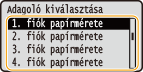
3
Válassza ki a papírméretet, és nyomja meg az gombot.
gombot.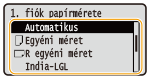

A <Automatikus> beállításról
Az alábbi papírméretekhez az <Automatikus> beállítást adja meg.
A3 B4 A4 B5 (álló) A5 (álló) | Ledger Legal Letter Executive (álló) |
Az álló vagy fekvő helyzetben betölthető papírméretek az alábbi listán láthatók.
Az álló vagy fekvő helyzetben betölthető papírméretek az alábbi listán láthatók. Az alábbi táblázat segít a papír tájolásának megfelelő beállítás kiválasztásában.
Papírméret | Orientation (Tájolás) | Beállítás |
A4 |  | <Automatikus> |
 | <Automatikus> | |
A5 | *1 | <  A5R> A5R> |
| <Automatikus> | |
B5 | | < B5R> |
| <Automatikus> | |
Letter | | <Automatikus> |
| <Automatikus> | |
Executive | | < EXECR> |
| <Automatikus> | |
16K | | < 16KR> |
| <  16K> 16K> | |
Egyéni papírméret | *2 | < R egyéni méret> |
| < Egyéni méret> |
*1 Ha a Canon Generic Plus UFR II nyomtató-illesztőprogramot használja, jelölje be a [Szabványos papírméretek betöltése függőlegesen] jelölőnégyzetet a [Papírforrás] lapon a nyomtatás előtt. *2 Ha a Canon Generic Plus UFR II nyomtató-illesztőprogramot használja, jelölje be a [Egyéni papír betöltése függőlegesen] jelölőnégyzetet a [Papírforrás] lapon a nyomtatás előtt. |
<Szabad méret>
Ha gyakran változtatja a betöltött papír méretét, megadhatja a <Szabad méret> beállítást, így a papírméret beállítását nem kell minden egyes nyomtatáskor módosítania. Vegye azonban figyelembe, hogy ezzel a beállítással a készülék akkor is nyomtathat, ha nem egyezik a nyomtató-illesztőprogramban megadott papírméret-beállítás a készülékbe ténylegesen beadagolt papír méretével.
Ha a <Szabad méret> beállítást választja, a nyomtatási sebesség csökken.
4
Válasszon egyet az <1. fiók papírtípusa> és az <5. fiók papírtípusa> közül, majd nyomja meg az gombot.
gombot.A <2. fiók papírtípusa> és az <5. fiók papírtípusa> közötti lehetőségek csak akkor jelennek meg, ha a kiegészítő papíradagoló vagy a kazettás papíradagoló egység telepítve van.
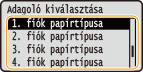
5
Válassza ki a papírtípust, és nyomja meg az gombot.
gombot.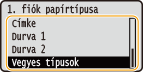
<Vegyes típusok>
Ha gyakran változtatja a betöltött papír méretét, megadhatja a <Vegyes típusok> beállítást, így a papírtípus beállítását nem kell minden egyes nyomtatáskor módosítania. Vegye azonban figyelembe, hogy ezzel a beállítással a készülék akkor is nyomtathat, ha nem egyezik a nyomtató-illesztőprogramban megadott papírtípus-beállítás a készülékbe ténylegesen beadagolt papír típusával.
A papírtípus automatikus érzékelése
A készülék automatikus papírtípus-felismerő funkcióval rendelkezik. A funkció bekapcsolt állapotában nem szükséges módosítani a papírtípus beállítását, ha normál vagy nehéz papírt tölt be. Papírtípus aut. érz.