
Nyomtatási beállítások közvetlen nyomtatáshoz
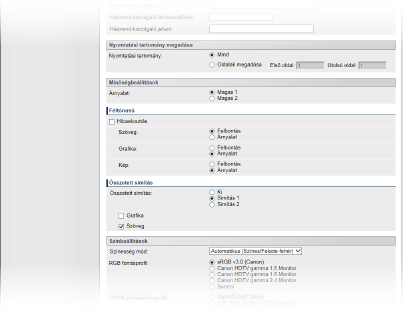
Amennyiben a nyomtatandó dokumentumnak megfelelően módosítani kívánja a közvetlen nyomtatás értékeit, adja meg a következő beállításokat.
|
XPS fájlok nyomtatási beállításainak megadása eseténTörölje a [Nyomtatási címke előnyben] jelölőnégyzet kijelölését. Ha a jelölőnégyzet bejelölve marad, akkor bizonyos beállítások nem használhatók.  |
 |
A leírásban használt ikonok* A PDF-fájlok nyomtatásához használható beállítások A PDF-fájlok nyomtatásához használható beállítások A PS/EPS fájlok nyomtatásához használható beállítások A PS/EPS fájlok nyomtatásához használható beállítások A JPEG-fájlok nyomtatásához használható beállítások A JPEG-fájlok nyomtatásához használható beállítások A TIFF-fájlok nyomtatásához használható beállítások A TIFF-fájlok nyomtatásához használható beállítások Az XPS fájlok nyomtatásához használható beállítások Az XPS fájlok nyomtatásához használható beállítások* Az összes fájlformátumhoz igénybe vehető beállításokat nem jelöli ikon. |
[Nyomtatási tartomány megadása]

 [Nyomtatási tartomány]
Adja meg a nyomtatandó oldaltartományt.
[Mind] | Az összes oldal kinyomtatásához válassza ezt a lehetőséget. |
[Oldalak megadása] | A nyomtatandó oldaltartomány megadásához válassza ezt a lehetőséget. JPEG fájlok esetén nem elérhető. |
[Minőségbeállítások]
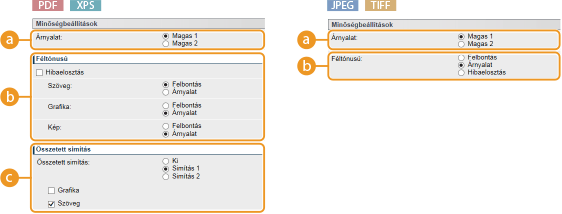
[Árnyalat]
Megadhatja a nyomtatási adatok feldolgozásához használandó árnyalatbeállítást.
[Magas 1] | Ez a nyomtatási mód fényképek és hasonló típusú anyagok átlagos minőségű nyomtatására alkalmas. |
[Magas 2] | Ezzel a beállítással kiváló minőségben nyomtathat fényképeket és hasonló anyagokat. |
 [Féltónusú]
Megadhatja a féltónusok (a kép világosabb és sötétebb részei közötti középtartomány) visszaadásának módját. PDF és XPS fájlok esetén a [Felbontás] és az [Árnyalat] egy adott dokumentum minden egyes képtípusához beállítható: [Szöveg], [Grafika] és [Kép].
[Hibaelosztás] | Ha ezt a négyzetet bejelöli, megfelelő módban nyomtathat szöveget és vékony vonalakat tartalmazó adatokat, CAD-adatok görbe vonalait stb. Ez valamennyi kép- és adattípusra érvényes, így a [Felbontás] vagy az [Árnyalat] nem választható ki.  A megkötött festék textúrájának stabilitása csökkenhet a [Hibaelosztás] használatakor. |
[Felbontás] | Szövegek finom nyomtatását eredményezi tiszta élekkel. Szöveg és vékony vonalak nyomtatásához alkalmas. |
[Árnyalat] | Árnyalatok és körvonalak lágy átmenetekkel történő nyomtatása. Ábrák és grafikonok árnyalt nyomtatására alkalmas. |
[Hibaelosztás] | Ez az üzemmód szövegeket és vékony vonalakat tartalmazó dokumentumok, görbe vonalakat tartalmazó CAD-adatok stb. nyomtatására használható. A megkötött festék textúrájának stabilitása csökkenhet a [Hibaelosztás] használatakor. |
 [Összetett simítás]
Megadhatja a simítási mód beállításait, amelyek révén a vonalak, ábrák és szövegek szélei simítva nyomtathatók.
[Ki] | A készülék nem végez simítást. |
[Simítás 1] | Simítva nyomtatja a vonalak, ábrák és szövegek széleit. |
[Simítás 2] | A széleket simábban nyomtatja, mint az [Simítás 1] beállításnál. |
[Grafika] | A jelölőnégyzet bejelölése esetén a készülék az [Simítás 1] vagy a [Simítás 2] lehetőség kiválasztásakor a simítási módot vonalakra és ábrákra alkalmazza. |
[Szöveg] | A jelölőnégyzet bejelölése esetén a készülék a [Simítás 1] vagy a [Simítás 2] lehetőség kiválasztásakor a simítási módot szövegekre alkalmazza. |
[Színbeállítások]
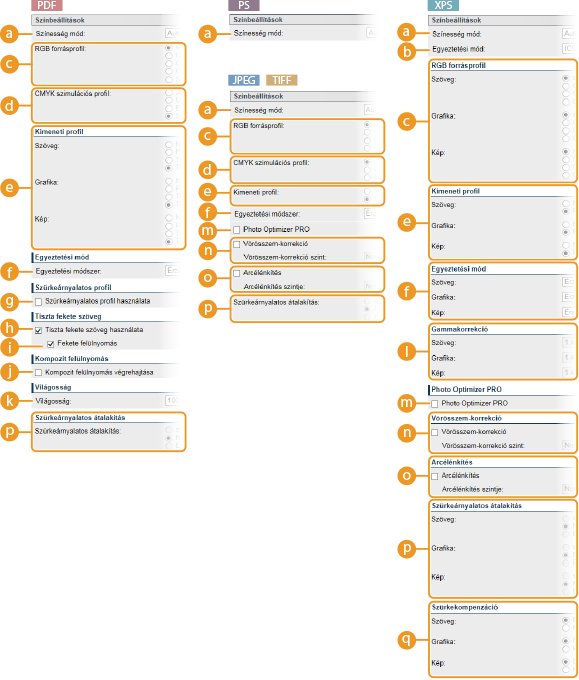
[Színesség mód]
Megadhatja, hogy színesben vagy fekete-fehérben kíván-e nyomtatni.
[Automatikus (Színes/Fekete-fehér)] | A dokumentum típusa alapján automatikusan kiválasztja a színes vagy a fekete-fehér nyomtatást. |
[Fekete-fehér] | Fekete-fehérben nyomtat, még színes dokumentumok esetén is. |
[Színes] | Színesben nyomtat. |
[Egyeztetési mód]
Kiválaszthatja a színes nyomtatás feldolgozási módját.
[ICC profil] | Színegyeztetési profil használata. |
[Gamma] | Színkorrekciót végez a fényerő-szabályozás gamma értékének megadása révén. |
[RGB forrásprofil]
Kiválaszthatja a használt monitornak megfelelő színegyeztetési profilt az RGB-adatok nyomtatásához. XPS fájlok esetén ez a beállítás egy adott dokumentum minden egyes képtípusához megadható: [Szöveg], [Grafika] és [Kép].
[sRGB v3.0 (Canon)] | Olyan RGB-profil kerül használatra, amely hasonló a legtöbb Windows-monitor átlagos profiljához. Ha sRGB színkezelést támogató monitort használ, akkor a színeket közel úgy nyomtathatja ki, ahogy azok a monitoron megjelennek. |
[Canon HDTV gamma 1.5 – 2.4 monitor] | Amennyiben a nyomtatott színek és a monitoron látható színek összevetését követően módosítani kívánja a fényerőt, akkor itt megadhatja a szükséges beállítást. Minél magasabb az érték, annál sötétebbek lesznek a kinyomtatott színek. |
[Semmi] | RGB-adatokból színbontással CMYK-adatokat hoz létre, RGB-profil alkalmazása nélkül. |
XPS fájlok esetén ez a beállítás akkor áll rendelkezésre, ha a [Egyeztetési mód] értéke az [ICC profil].
 [CMYK szimulációs profil]
CMYK-adatok nyomtatásakor lehetősége van nyomatszimulációs cél kiválasztására. A készülék a CMYK-adatokat a kiválasztott nyomatszimulációs célnak megfelelően eszközfüggő CMYK színmodellé konvertálja.
[JapanColor (Canon)] | A JapanColor elnevezésű profil használata. A nyomtatás a Japánban használt nyomtatási szabványokkal közel megegyező színeket eredményez. |
[U.S. Web Coated v1.00 (Canon)] | A U.S. Web Coated elnevezésű profil használata. A nyomtatás az Egyesült Államokban használt nyomtatási szabványokkal közel megegyező színeket eredményez. |
[Európai szabvány, v1.00 (Canon)] | A Euro Standard elnevezésű profil használata. A nyomtatás az Európában használt nyomtatási szabványokkal közel megegyező színeket eredményez. |
[Semmi] | A CMYK-adatok nyomtatásához eszközfüggő CMYK színmodellt használ a készülék, CMYK nyomatszimulációs profil alkalmazása nélkül. |
Amikor a beállítás [Semmi] értékre van állítva, akkor az adatoktól függően előfordulhat, hogy a sötét színárnyalatok nyomtatása nem lesz megfelelő.
 [Kimeneti profil]
Kiválaszthatja a nyomtatandó adatoknak megfelelő színegyeztetési profilt. PDF és XPS fájlok esetén ez a beállítás egy adott dokumentum minden egyes képtípusához megadható: [Szöveg], [Grafika] és [Kép].
[Normal] | A készülék úgy végzi el a színegyeztetést, hogy a színeket a monitoron megjelenített színekkel közel megegyezően nyomtatja. |
[Photo] | A készülék úgy végzi el a színegyeztetést, hogy a színeket a fényképeken megjelenő színekkel közel megegyezően nyomtatja. |
[TR Normal] | A készülék úgy végzi el a színegyeztetést, hogy a színeket a monitoron megjelenített színekkel közel megegyezően nyomtatja, továbbá ellenőrzi a szöveg és a finom vonalak kialakításához használt festék mennyiségét. |
[TR Photo] | A készülék úgy végzi el a színegyeztetést, hogy a színeket a fényképeken megjelenő színekkel közel megegyezően nyomtatja, továbbá ellenőrzi a szöveg és a finom vonalak kialakításához használt festék mennyiségét. |
XPS fájlok esetén ez a beállítás akkor áll rendelkezésre, ha a [Egyeztetési mód] értéke az [ICC profil].
 [Egyeztetési módszer]
Megadhatja, hogy melyik elem élvezzen elsőbbséget a többivel szemben az [RGB forrásprofil] segítségével végrehajtott színegyeztetés során. XPS fájlok esetén ez a beállítás egy adott dokumentum minden egyes képtípusához megadható: [Szöveg], [Grafika] és [Kép].
[Érzékszervi] | A színegyeztetés során az érzékszervi mód élvez elsőbbséget. |
[Telítettség] | A színegyeztetés során a színtelítettség élvez elsőbbséget. |
[Kolorimetrikus] | A színegyeztetés során az eredeti színek és a nyomat színei közötti különbség minimalizása kap elsőbbséget. |
 [Szürkeárnyalatos profil használata]
A jelölőnégyzet bejelölése esetén a szürke adatok CMYK-adatokká való átalakítása a készülék szürkeárnyalat-profilja alapján történik.
A [Kimeneti profil] vagy a [Tiszta fekete szöveg használata] beállítás értékétől függően előfordulhat, hogy a nyomtatás kizárólag a fekete (K) festékkel történik.
 [Tiszta fekete szöveg használata]
A jelölőnégyzet bejelölése esetén a fekete szöveg nyomtatása kizárólag a fekete (K) festékkel történik. A színes (CMY) festékkel való nyomtatással ellentétben a festék nem mosódik el a széleken. Ajánlatos általában ezt a beállítást használni.
 [Fekete felülnyomás]
Megadhatja, hogy a [Tiszta fekete szöveg használata] beállítás kiválasztása esetén hogyan kíván nyomtatni, amikor a fekete szöveg színes hátteret vagy ábrát fed át. A jelölőnégyzet bejelölése esetén elsőként a színes háttér vagy ábra kerül nyomtatásra, majd a készülék kizárólag a fekete (K) festéket használva a fekete szöveget rányomtatja a háttérre vagy az ábrára. Ha nincs bejelölve a jelölőnégyzet, akkor a fekete szöveg kivágásra kerül a színes háttérből vagy ábrából, a helyén létrejött fehér terület üresen marad, ezt követően pedig nyomtatásra kerülnek elsőként az adatok, majd a fehér üres helyre a fekete szöveg.
Ha nem jelöli be ezt a jelölőnégyzetet, akkor a nyomat halványabb lehet, vagy a szöveg széleit fehér szegély veheti körül.
 [Kompozit felülnyomás végrehajtása]
E jelölőnégyzet bejelölése esetén a felülnyomtatandó CMYK-adatokat kompozit adatként nyomtatja a készülék.
Ha a [CMYK szimulációs profil] nem a [Semmi] értékre van állítva, a készülék még a jelölőnégyzet bejelölése esetén sem végez felülnyomtatást.
 [Világosság]
A teljes kép világossága 5%-os lépésekben állítható. Minél alacsonyabb az érték, annál világosabb a kép.
 [Gammakorrekció]
A fényerő-szabályozás végrehajtható úgy is, hogy az eredeti anyag legfényesebb és legsötétebb részeinek fényereje a nyomaton nem módosul. Az alapbeállítás az [1,4] (ilyenkor nincs fényerő-korrekció), egyébként pedig minél magasabb a beállítás értéke, annál sötétebb lesz a nyomat. A beállítás egy adott dokumentum minden egyes képtípusához megadható: [Szöveg], [Grafika] és [Kép].
Ez a beállítás akkor áll rendelkezésre, ha a [Egyeztetési mód] [Gamma] értékre van állítva.
 [Photo Optimizer PRO]
A jelölőnégyzet bejelölése esetén a készülék a nyomtatás során automatikusan kiigazítja a kép kontrasztját, színegyensúlyát, színtelítettségét és színátmenetét.
 [Vörösszem-korrekció]
A vakus fényképezés vagy stroboszkóp használata során előforduló „vörösszemhatás” esetén az emberi szem természetellenesen vörös színűvé válik. Megadhatja, hogy a készülék automatikusan észlelje-e a vörösszemhatást a képeken, és korrigálja-e a kérdéses részeket, hogy természetes színűek legyenek. Ha igen, akkor jelölje be a jelölőnégyzetet és a [Vörösszem-korrekció szint] beállításban válassza ki a korrekció szintjét.
 [Arcélénkítés]
Az olyan fényképekhez, amelyeken az emberi fotótémák arca a hátulról való megvilágítás vagy alulexponáltság következtében természetellenesen sötét, beállíthatja, hogy a készülék a nyomtatás során korrigálja-e a fényerőt a teljes képen az arcok természetes fényességének biztosítása érdekében. Ha igen, akkor jelölje be a jelölőnégyzetet, és az [Arcélénkítés szintje] beállításban válassza ki a korrekció szintjét.
 [Szürkeárnyalatos átalakítás]
Megadhatja, hogyan történjen a színes nyomtatási adatok fekete-fehér adatokká alakítása. Az XPS fájlok esetén az átalakítási mód minden egyes képadattípushoz beállítható: [Szöveg], [Grafika] és [Kép].
[sRGB] | A színes adatokat a készülék úgy alakítja fekete-fehér adatokká, hogy a színkülönbségeket megtartó, sima árnyalatok jönnek létre. |
[NTSC] | A színes adatokat a készülék úgy alakítja fekete-fehér adatokká, hogy a televíziókészülék képeihez hasonló megjelenítést hoz létre (NTSC). |
[Egységes RGB] | A színes adatokat a készülék úgy alakítja fekete-fehér adatokká, hogy az RGB szintek kiegyenlítéséhez kizárólag a fényességet veszi alapul. |
Ez a beállítás akkor áll rendelkezésre, ha a [Színesség mód] [Fekete-fehér] értékre van állítva.
 [Szürkekompenzáció]
Az R=G=B színértékeket meghatározó színinformációkkal rendelkező fekete vagy szürke adatokhoz megadhatja, hogy kizárólag fekete (K) festékkel kerüljenek-e nyomtatásra. Ez a beállítás egy adott dokumentum minden egyes képtípusához megadható: [Szöveg], [Grafika] és [Kép].
Ha ezt a beállítást [Ki] értékre állítja, akkor a nyomtatás során a négy CMYK festék kerül használatra.
[Nyomtatási beállítások]

[Másolat]
Adja meg a másolatok számát.
[Papírméret]
Adja meg, hogy milyen méretű papírra kíván nyomtatni.
PDF vagy XPS fájl nyomtatása esetén az optimális papírméret automatikus kiválasztásához adja meg az [Automatikus] beállítást. Amennyiben a készülék nem tudja beazonosítani az optimális méretet, akkor a <Normál papírméret> lehetőségnél megadott papírméret kerül kiválasztásra (Normál papírméret).
[Papírtípus]
Adja meg, hogy milyen típusú papírra kíván nyomtatni.
[Kézi adagolás]
Ha bejelöli ezt a jelölőnégyzetet, akkor a dokumentum nyomtatásához csak a többcélú tálcába helyezett papírt használja a készülék.
[Nagyítás/kicsinyítés a papír méretéhez]
A jelölőnégyzet bejelölésekor a papírra jellemző Nyomtatható terület alapján a készülék nagyítja vagy kicsinyíti a nyomatot. A nyomatok kinagyítása és lekicsinyítése az eredeti képarány megőrzésével történik.
Ha a [Papírméret] beállítása az [Automatikus], akkor ez a beállítás nem használható.
[Képtájolás]
Megadhatja a kép nyomtatáskor érvényes tájolását.
[Automatikus] | A kép szélessége és hosszúsága alapján automatikusan meghatározza a nyomtatás tájolását. |
[Függőleges] | A függőleges oldalukon hosszabb képek nyomtatásához válassza. |
[Vízszintes] | A vízszintes oldalukon hosszabb képek nyomtatásához válassza. |
Amennyiben a [Függőleges] vagy a [Vízszintes] pontban megadott beállítás nem illeszkedik a kép tájolásához, akkor a kép kicsinyítve kerül nyomtatásra.
[Nyomtatási helyzet]
Megadhatja a kép nyomtatási pozícióját.
[Automatikus] | Amennyiben a TIFF adatok tartalmaznak nyomtatási pozícióra vonatkozó információt, a kép ezen információ alapján kerül nyomtatásra; ellenkező esetben a képet a papírlap közepére nyomtatja a készülék. A JPEG adatok nyomtatása minden esetben a papírlap közepére történik. |
[Középső] | A képeket a papírlap közepére nyomtatja a készülék. |
[Bal felső] | A képeket a papír bal felső részére nyomtatja a készülék. |
[Zoom]
Engedélyezheti vagy letilthatja a képek nagyítását/kicsinyítését. A nyomatok kinagyítása és lekicsinyítése a kép eredeti méretarányának megőrzésével történik.
[Ki] | Amennyiben a kép a Nyomtatható terület keretén belül van, akkor az eredeti méretben kerül nyomtatásra. Ha viszont a kép nagyobb a nyomtatható területnél, akkor a nyomatot lekicsinyíti a készülék. |
[Automatikus] | A papír nyomtatható területének megfelelően növeli vagy csökkenti a nyomatot. |
[Nyomtatási terület nagyítása]
A jelölőnégyzet bejelölésekor a nyomtatott kép a Nyomtatható terület méretét kiterjesztve elfoglalja a papírlap teljes felületét. Ilyenkor azonban az eredeti képtől függően előfordulhat, hogy a kép egyes részei lemaradnak a papír széléről, illetve a papír bizonyos részei bepiszkolódnak.
[2-oldalas nyomtatása]
A jelölőnégyzet bejelölése esetén a papírlap mindkét oldalára nyomtathat.
[Kötés helye]
Megadhatja, hogy egymáshoz szeretné-e kötni a kinyomtatott lapok hosszanti vagy rövid oldalát valamilyen kötő eszközzel, például tűzőgéppel. A nyomtatási tájolás a megadott kötési pozíciónak megfelelően változik. Lehetősége van kötési margószélesség beállítására is (Kötésmargó).
[Hosszú szél] | A nyomatot a hosszabbik széle mentén fűzi össze.  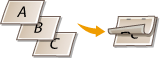 |
[Rövid szél] | A nyomatot a rövidebbik széle mentén fűzi össze.   |
[Figyelmeztetések mutatása]
Megadhatja, hogy hiba esetén hogyan reagáljon a készülék.
[Nyomtatás] | A készülék a hibára vonatkozó információkat kinyomtatja, a képet viszont nem. |
[Panel] | A készülék nem nyomtatja ki a képet, a hibaüzenetet pedig megjeleníti a kezelőpanelen. |
[Ki] | A készülék nem nyomtatja ki a képet és nem jeleníti meg a hibaüzenetet. |
[N 1-re]
Megadhatja, hogy kíván-e több oldalt nyomtatni egy lapra úgy, hogy egymást követően elrendezi azokat. Ha például négy oldalt szeretne egy lapra nyomtatni, akkor válassza a [4 1-re] lehetőséget.

Ha a [Papírméret] beállítása az [Automatikus], akkor ez a beállítás nem használható.
[Oldalsorrend]
Kiválaszthatja a lapon belüli elrendezést.

[Befejező művelet]
Megadhatja, hogy többoldalas dokumentum nyomtatása esetén a készülék milyen módon gyűjtse a nyomatokat. Ez a beállítás akkor jelenik meg, ha SD-kártya van a készülékben.
[Ki] | A készülék nem válogatja szét a példányokat. Minden egyes oldalról elkészül a megadott számú példány. Ha például három példányt nyomtat egy négyoldalas dokumentumból, akkor a kinyomtatott oldalak a következő sorrendben lesznek csoportosítva: 1, 1, 1, 2, 2, 2, 3, 3, 3, 4, 4, 4.  |
[Gyűjtés] | A példányok a megfelelő oldalsorrendben vannak csoportosítva. Ha például három példányt nyomtat egy négyoldalas dokumentumból, akkor a kinyomtatott oldalak a következő sorrendben lesznek összegyűjtve: 1, 2, 3, 4, 1, 2, 3, 4, 1, 2, 3, 4.  |
[Megjegyzés nyomtatás]
Megadhatja, hogy ki szeretné-e nyomtatni a megjegyzéseket.
[Automatikus] | Kinyomtatja a PDF fájlokban található megjegyzéseket. |
[Ki] | Nem nyomtat megjegyzéseket. |
[Tárolás fiókban]
Lehetősége van arra, hogy a készülékbe helyezett SD-kártyán kinyomtatásuk nélkül tároljon dokumentumokat. Jelölje be a jelölőnégyzetet a dokumentumoknak a [Fiók száma (00-99)] beállításban megadott dobozok egyikében való tárolásához. A dobozokban tárolt dokumentumokat a kezelőpanelről bármennyi alkalommal kinyomtathatja. A dokumentumok kinyomtatásával kapcsolatos tájékoztatásért lásd a A készüléken tárolt dokumentum nyomtatása részt. Ez a beállítás akkor jelenik meg, ha SD-kártya van a készülékben.