
Ustawienia drukowania dla funkcji drukowania bezpośredniego
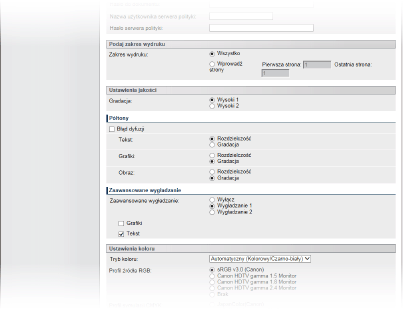
Aby zmienić ustawienia funkcji drukowania bezpośredniego zgodnie z dokumentem do wydrukowania, należy wprowadzić poniższe ustawienia.
|
Określanie ustawień drukowania dla plików XPSUsuń zaznaczenie pola wyboru [Prioryteryzuj bilet wydruku]. Jeśli to pole będzie zaznaczone, niektóre pozycje będą niedostępne.  |
 |
Ikony* w opisie Ustawienia drukowania plików PDF Ustawienia drukowania plików PDF Ustawienia drukowania plików PS/EPS Ustawienia drukowania plików PS/EPS Ustawienia drukowania plików JPEG Ustawienia drukowania plików JPEG Ustawienia drukowania plików TIFF Ustawienia drukowania plików TIFF Ustawienia drukowania plików XPS Ustawienia drukowania plików XPS* Dla ustawień wyświetlanych niezależnie od formatu pliku ikony nie są wyświetlane. |
[Podaj zakres wydruku]

 [Zakres wydruku]
Określ zakres (strony) do wydrukowania.
[Wszystko] | Pozwala wydrukować wszystkie strony. |
[Wprowadź strony] | Pozwala określić zakres stron do wydrukowania. Ustawienie do jest niedostępne dla plików JPEG. |
[Ustawienia jakości]
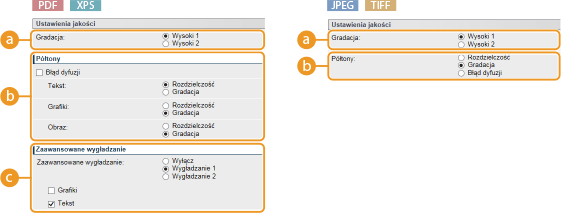
[Gradacja]
Ustawienie gradacji do przetwarzania danych drukowania.
[Wysoki 1] | Ten tryb drukowania nadaje się do drukowania zdjęć lub podobnych obiektów w średniej jakości. |
[Wysoki 2] | To ustawienie należy wybrać, aby drukować zdjęcia lub podobne obiekty w wysokiej jakości. |
 [Półtony]
Dostępny jest wybór metody wydruku umożliwiającej odzwierciedlenie półtonów (zakres pośredni między jaśniejszymi i ciemniejszymi obszarami obrazu). W przypadku plików PDF i XPS można ustawić opcje [Rozdzielczość] lub [Gradacja] dla każdego typu obrazów zawartego w jednym dokumencie: [Tekst], [Grafiki] i [Obraz].
[Błąd dyfuzji] | Zaznaczenie tego pola wyboru umożliwia drukowanie w trybie odpowiednim do drukowania danych z tekstem i cienkimi liniami oraz zakrzywionymi liniami danych CAD itp. Dotyczy to wszystkich typów danych obrazu, więc nie można wybrać opcji [Rozdzielczość] ani [Gradacja].  Stabilność tekstury i trwały toner mogą zostać ograniczone w przypadku korzystania z funkcji [Błąd dyfuzji]. |
[Rozdzielczość] | Wydruk tekstu z wyraźnymi krawędziami w celu uzyskania precyzyjnego wydruku. |
[Gradacja] | Umożliwia drukowanie gradacji i obrysów z płynnym wykończeniem. Ten typ drukowania jest odpowiedni do drukowania rysunków lub wykresów zawierających gradacje. |
[Błąd dyfuzji] | Tryb ten pozwala drukować dane z tekstem i cienkimi liniami oraz zakrzywionymi liniami danych CAD itp. Stabilność tekstury i trwały toner mogą zostać ograniczone w przypadku korzystania z funkcji [Błąd dyfuzji]. |
 [Zaawansowane wygładzanie]
Wprowadzanie ustawień trybu wygładzania, który umożliwia drukowanie gładkich krawędzi linii, rysunków i tekstu.
[Wyłącz] | Bez wygładzania. |
[Wygładzanie 1] | Drukowanie wygładzonych krawędzi linii, rysunków i tekstu. |
[Wygładzanie 2] | Krawędzie będą gładsze niż w przypadku opcji [Wygładzanie 1]. |
[Grafiki] | W przypadku zaznaczenia tego pola wyboru tryb wygładzania zostanie zastosowany do linii i rysunków po zdefiniowaniu ustawienia [Wygładzanie 1] lub [Wygładzanie 2]. |
[Tekst] | W przypadku zaznaczenia tego pola wyboru tryb wygładzania zostanie zastosowany do tekstu po zdefiniowaniu ustawienia [Wygładzanie 1] lub [Wygładzanie 2]. |
[Ustawienia koloru]
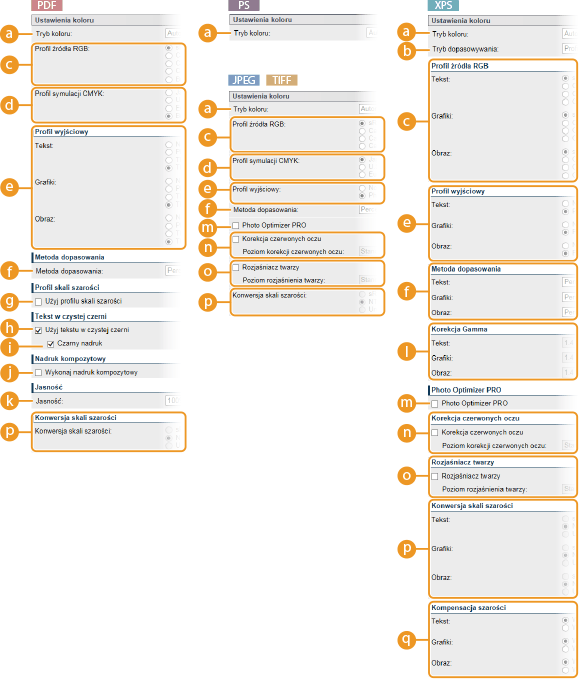
[Tryb koloru]
Ustawianie drukowania w trybie kolorowym lub czarno-białym.
[Automatyczny (Kolorowy/Czarno-biały)] | Automatyczny wybór drukowania w trybie kolorowym lub czarno-białym w zależności od typu dokumentu. |
[Czarno-biały] | Drukowanie w trybie czarno-białym, nawet jeśli dokument jest w kolorze. |
[Kolorowy] | Drukowanie w kolorze. |
[Tryb dopasowywania]
Wybór trybu przetwarzania do drukowania w kolorze.
[Profil ICC] | Użyj profilu, aby dopasować kolor. |
[Gamma] | Wykonaj korekcję koloru poprzez ustawienie wartości gamma przy regulacji jasności. |
[Profil źródła RGB]
Wybór odpowiedniego profilu danych RGB zgodnego z używanym monitorem. W przypadku plików XPS można ustawić tę pozycję dla każdego typu obrazów zawartego w jednym dokumencie: [Tekst], [Grafiki] i [Obraz].
[sRGB v3.0 (Canon)] | Używany jest profil RGB podobny do średniego profilu większości monitorów stosowanych z komputerami z systemem Windows. Podczas korzystania z monitora obsługującego standard sRGB można drukować kolory zbliżone do kolorów wyświetlanych na monitorze. |
[Canon HDTV gamma 1.5 to 2.4 Monitor] | W tym miejscu można wprowadzić ustawienia konieczne do wyregulowania jasności po dokonaniu porównania kolorów wydruku z kolorami wyświetlanymi na monitorze. Im wyższa wartość, tym ciemniejsze kolory wydruków. |
[Brak] | Oddzielenie koloru od danych RGB do CMYK bez stosowania profilu źródłowego RGB. |
W przypadku plików XPS ta pozycja jest dostępna, gdy ustawienie opcji [Tryb dopasowywania] to [Profil ICC].
 [Profil symulacji CMYK]
Podczas drukowania danych CMYK można wybrać docelowy rodzaj symulacji. Urządzenie konwertuje dane CMYK do modelu kolorów CMYK zależnego od urządzenia w oparciu o wybrany docelowy rodzaj symulacji.
[JapanColor(Canon)] | Pozwala użyć profilu JapanColor. Podczas drukowania stosowane są kolory zbliżone do japońskich norm drukowania. |
[U.S. Web Coated v1.00 (Canon)] | Pozwala użyć profilu U.S. Web Coated. Podczas drukowania stosowane są kolory zbliżone do amerykańskich norm drukowania. |
[Euro Standard v1.00 (Canon)] | Pozwala użyć profilu Euro Standard. Podczas drukowania stosowane są kolory zbliżone do europejskich norm drukowania. |
[Brak] | Pozwala drukować dane CMYK z zastosowaniem modelu kolorów CMYK zależnego od urządzenia bez stosowania jakiegokolwiek profilu symulacji CMYK. |
Po wybraniu dla tej opcji ustawienia [Brak] ciemnokolorowa gradacja może się rozpaść, w zależności od rodzaju danych.
 [Profil wyjściowy]
Wybór odpowiedniego profilu danych do wydrukowania. W przypadku plików PDF i XPS można ustawić tę pozycję dla każdego typu obrazów zawartego w jednym dokumencie: [Tekst], [Grafiki] i [Obraz].
[Normal] | Wykonane zostanie dopasowanie kolorów, tak aby dane były drukowane w kolorach zbliżonych do kolorów wyświetlanych na monitorze. |
[Photo] | Wykonane zostanie dopasowanie kolorów, tak aby efekt drukowania przypominał fotografię. |
[TR Normal] | Wykonane zostanie dopasowanie kolorów, tak aby dane były drukowane w kolorach zbliżonych do kolorów wyświetlanych na monitorze, a ilość tonera zużywana na tekst i precyzyjne linie była dobrze kontrolowana. |
[TR Photo] | Wykonane zostanie dopasowanie kolorów, tak aby efekt drukowania przypominał fotografię, a ilość tonera zużywana na tekst i precyzyjne linie była dobrze kontrolowana. |
W przypadku plików XPS ta pozycja jest dostępna, gdy ustawienie opcji [Tryb dopasowywania] to [Profil ICC].
 [Metoda dopasowania]
Za pomocą opcji [Profil źródła RGB] można zdefiniować element mający pierwszeństwo nad innymi podczas dopasowywania kolorów. W przypadku plików XPS można ustawić tę pozycję dla każdego typu obrazów zawartego w jednym dokumencie: [Tekst], [Grafiki] i [Obraz].
[Percepcyjnie] | Dopasowanie wykonywane jest z priorytetem percepcyjnej. |
[Saturacja] | Dopasowanie wykonywane jest z priorytetem nasycenia. |
[Kolorometryczny] | Dopasowanie wykonywane jest w taki sposób, aby zminimalizować różnicę kolorów między oryginałami a wydrukami. |
 [Użyj profilu skali szarości]
Po zaznaczeniu tego pola wyboru dane w szarości zostaną skonwertowane do danych CMYK zgodnie z profilem skali szarości urządzenia.
W zależności od ustawienia opcji [Profil wyjściowy] lub [Użyj tekstu w czystej czerni] można drukować za pomocą wyłącznie tonera K (czarnego).
 [Użyj tekstu w czystej czerni]
Po zaznaczeniu tego pola wyboru czarny tekst będzie drukowany wyłącznie przy użyciu tonera K (czarnego). W przeciwieństwie do drukowania za pomocą tonera kolorowego (CMY), nie będą występowały rozmycia wokół krawędzi. Zaleca się korzystanie z tego ustawienia w normalnym toku pracy.
 [Czarny nadruk]
Zaznaczenie opcji [Użyj tekstu w czystej czerni] umożliwia określenie sposobu drukowania czarnego tekstu na kolorowym tle lub kolorowym rysunku. Po zaznaczeniu tego pola wyboru najpierw zostanie wydrukowane kolorowe tło lub rysunek, a następnie na tym tle lub rysunku zostanie wydrukowany tekst przy użyciu wyłącznie tonera K (czarnego). Jeśli to pole wyboru nie będzie zaznaczone, najpierw zostaną wydrukowane dane po uprzednim wycięciu czarnego tekstu z kolorowego tła lub rysunku, a następnie czarny tekst zostanie nadrukowany na pustą przestrzeń pozostałą po jego wycięciu.
Gdy to pole wyboru nie jest zaznaczone, druk może być bledszy, a krawędzie tekstu mogą mieć białą obwódkę.
 [Wykonaj nadruk kompozytowy]
W przypadku zaznaczenia tego pola wyboru dane CMYK, dla których ustawiany jest nadruk, będą zadrukowywane jako dane kompozytowe.
W przypadku wybrania dla opcji [Profil symulacji CMYK] ustawienia innego niż [Brak] nadruk nie będzie wykonywany nawet w przypadku zaznaczenia tego pola wyboru.
 [Jasność]
Można wyregulować jasność całego obrazu skokowo co 5%. Im mniejsza wartość, tym jaśniejszy obraz.
 [Korekcja Gamma]
Dostosowywanie jasności, które pozwala utrzymać jasność najjaśniejszych i najciemniejszych części oryginału na wydruku wynikowym. [1.4] to ustawienie standardowe (bez korekcji), a im wyższa wartość ustawienia, tym ciemniejszy będzie wydruk. Tę pozycję można ustawić dla każdego typu obrazów zawartego w jednym dokumencie: [Tekst], [Grafiki], i [Obraz].
Ta pozycja jest dostępna, gdy ustawienie opcji [Tryb dopasowywania] to [Gamma].
 [Photo Optimizer PRO]
Po zaznaczeniu tego pola wyboru podczas drukowania będzie wykonywana automatyczna korekcja kontrastu, zestawienia kolorów, nasycenia i gradacji obrazu.
 [Korekcja czerwonych oczu]
„Czerwone oczy” to zjawisko polegające na uzyskiwaniu nienaturalnie czerwonego koloru oczu ludzkich na zdjęciach wykonanych przy użyciu lampy błyskowej lub stroboskopu. Ta opcja określa, czy czerwone oczy mają być automatycznie wykrywane na obrazie i korygowane, tak aby były wyświetlane w naturalnym kolorze. Po zaznaczeniu tego pola wyboru należy wybrać poziom korekcji w opcji [Poziom korekcji czerwonych oczu].
 [Rozjaśniacz twarzy]
W przypadku zdjęć twarzy ludzkich, które są nienaturalnie ciemne z powodu światła padającego z tyłu lub niedoświetlenia można ustawić, czy obraz będzie drukowany z zastosowaniem korekcji całej jasności, tak aby twarze osób na zdjęciu nabrały naturalnej jasności. Po zaznaczeniu tego pola wyboru należy wybrać poziom korekcji w opcji [Poziom rozjaśnienia twarzy].
 [Konwersja skali szarości]
Można wybrać metodę konwersji danych drukowania w kolorze na dane czarno-białe. W przypadku plików XPS można określić metodę konwersji dla każdego typu danych obrazu: [Tekst], [Grafiki] i [Obraz].
[sRGB] | Dane koloru zostaną skonwertowane na dane czarno-białe, tak aby uzyskać płynną gradację z uwzględnieniem kolorów. |
[NTSC] | Dane koloru zostaną skonwertowane na dane czarno-białe, tak aby uzyskać efekt odpowiadający obrazom telewizyjnym (NTSC). |
[Uniform RGB] | Dane koloru zostaną skonwertowane na dane czarno-białe, tak aby wszystkie poziomy RGB zostały wyrównane wyłącznie na bazie jasności. |
Ta pozycja jest dostępna, gdy ustawienie opcji [Tryb koloru] to [Czarno-biały].
 [Kompensacja szarości]
W przypadku danych w czerni lub szarości zawierających informację o kolorze z definicją R=G=B można wybrać drukowanie przy użyciu wyłącznie czarnego tonera (K). Można ustawić tę pozycję dla każdego typu obrazów zawartego w jednym dokumencie: [Tekst], [Grafiki] i [Obraz].
Po wybraniu dla tej pozycji ustawienia [Wyłącz] drukowanie będzie się odbywać z zastosowaniem czterech kolorowych tonerów CMYK.
[Ustawienia wydruku]
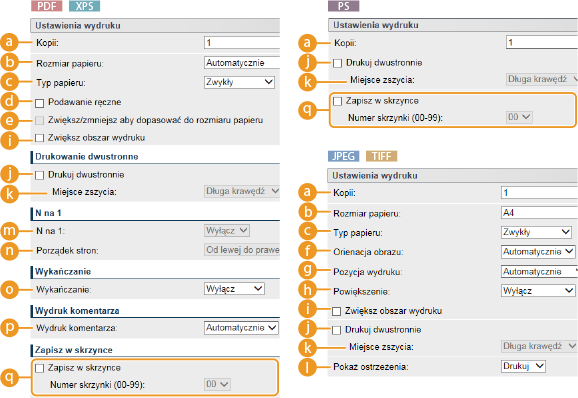
[Kopii]
Określanie liczby kopii.
[Rozmiar papieru]
Pozwala określić rozmiar papieru do drukowania.
Aby wydrukować plik PDF lub plik XPS, należy wybrać opcję [Automatycznie], aby optymalny rozmiar papieru został dobrany automatycznie. Jeśli optymalny rozmiar papieru nie zostanie znaleziony, system zastosuje rozmiar papieru ustawiony w opcji <Standardowy rozmiar papieru> (Stand. rozm. papieru).
[Typ papieru]
Pozwala określić typ papieru do drukowania.
[Podawanie ręczne]
Zaznaczenie tego pola wyboru spowoduje, że dokument będzie drukowany wyłącznie na papierze załadowanym na tacy wielofunkcyjnej.
[Zwiększ/zmniejsz aby dopasować do rozmiaru papieru]
Po zaznaczeniu tego pola wyboru wydruki będą pomniejszane lub powiększane zgodnie z ustawieniem parametru Obszar wydruku papieru. Wydruki będą zmniejszane lub powiększane z zachowaniem współczynnika proporcji.
Jeśli dla opcji [Rozmiar papieru] wybrano ustawienie [Automatycznie], ta pozycja będzie niedostępna.
[Orienacja obrazu]
Pozwala określić orientację wydruku obrazu.
[Automatycznie] | Automatycznie wyznacza orientację drukowania na podstawie szerokości i wysokości obrazu. |
[Pionowo] | Tę opcję należy wybrać podczas drukowania obrazów, których dłuższa krawędź występuje w pionie. |
[Poziomo] | Tę opcję należy wybrać podczas drukowania obrazów, których dłuższa krawędź występuje w poziomie. |
Jeśli określone ustawienie opcji [Pionowo] lub [Poziomo] jest niezgodne z orientacją obrazu, wydrukowany zostanie pomniejszony obraz.
[Pozycja wydruku]
Pozwala określić miejsce, w którym zostanie umieszczony drukowany obraz.
[Automatycznie] | Jeśli dane TIFF zawierają informacje określające położenie wydruku, wówczas obraz zostanie wydrukowany zgodnie z tymi informacjami. W innym przypadku zostanie on wydrukowany na środku papieru. Dane JPEG zawsze są drukowane na środku papieru. |
[Środek] | Obrazy są drukowane na środku papieru. |
[Na górze na lewo] | Obrazy są drukowane z wyrównaniem do lewego, górnego rogu. |
[Powiększenie]
Włącza lub wyłącza powiększanie/zmniejszanie obrazów. Wydruki są powiększane lub zmniejszane z zachowaniem współczynnika proporcji obrazu.
[Wyłącz] | Gdy obraz mieści się w granicach wyznaczonych parametrem Obszar wydruku papieru, jest on drukowany w rzeczywistym rozmiarze. Jeśli jest większy niż obszar drukowania, wydruki zostaną zmniejszone. |
[Automatycznie] | Pozwala wykonywać powiększone lub pomniejszone wydruki zgodnie z ustawieniem obszaru drukowania papieru. |
[Zwiększ obszar wydruku]
Zaznaczenie tego pola wyboru spowoduje, że obraz będzie drukowany poprzez pełne rozciągnięcie Obszar wydruku do rozmiaru papieru. Niektóre części obrazu w pobliżu krawędzi papieru mogą zostać utracone papier może zostać częściowo zabrudzony.
[Drukuj dwustronnie]
Zaznaczenie tego pola wyboru pozwala drukować po obu stronach papieru.
[Miejsce zszycia]
Określ, czy wydrukowane dokumenty zostaną zbindowane (np. za pomocą zszywacza) wzdłuż dłuższej czy krótszej krawędzi. Orientacja wydruku zostanie zmieniona w zależności od zdefiniowanego położenia bindowania. Można również określić margines bindowania (Margines na oprawę).
[Długa krawędź] | Bindowanie wydruków zostanie wykonane wzdłuż dłuższej krawędzi. 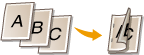 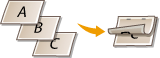 |
[Krótka krawędź] | Bindowanie wydruków zostanie wykonane wzdłuż krótszej krawędzi. 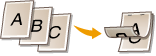 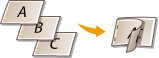 |
[Pokaż ostrzeżenia]
Można określić sposób zachowania się maszyny w przypadku wystąpienia błędu.
[Drukuj] | Informacja o błędzie zostanie wydrukowana, a żaden obraz nie. |
[Panel] | Żaden obraz nie zostanie wydrukowany, a komunikat o błędzie zostanie wyświetlony na panelu roboczym. |
[Wyłącz] | Żaden obraz nie zostanie wydrukowany i żaden błąd nie będzie wyświetlany. |
[N na 1]
Pozwala określić, czy na jednym arkuszu ma być drukowane wiele stron, poprzez kolejne ich przypisanie. Aby na przykład wydrukować cztery strony na jednym arkuszu, wybierz opcję [4 na 1].

Jeśli dla opcji [Rozmiar papieru] wybrano ustawienie [Automatycznie], ta pozycja będzie niedostępna.
[Porządek stron]
Pozwala wybrać rozkład stron na arkuszu.

[Wykańczanie]
Pozwala określić metodę sortowania wydruków podczas drukowania dokumentów wielostronicowych. Ta opcja jest wyświetlana po zainstalowaniu karty SD.
[Wyłącz] | Wydruki nie są sortowane. Drukowana jest określona liczba egzemplarzy każdej strony. Jeśli na przykład wykonywane są trzy wydruki czterostronicowego dokumentu, wydruki zostaną ułożone w następującej kolejności: 1, 1, 1, 2, 2, 2, 3, 3, 3, 4, 4, 4.  |
[Sortowanie] | Wydruki są grupowane tak, aby tworzyły komplety dokumentów ułożone według numerów stron. Jeśli na przykład wykonywane są trzy wydruki czterostronicowego dokumentu, wydruki zostaną ułożone w następującej kolejności: 1, 2, 3, 4, 1, 2, 3, 4, 1, 2, 3, 4. 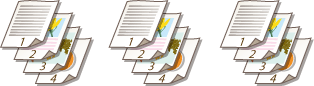 |
[Wydruk komentarza]
Pozwala określić, czy komentarze mają być drukowane.
[Automatycznie] | Drukuje komentarze w pliku PDF. |
[Wyłącz] | Komentarze nie zostaną wydrukowane. |
[Zapisz w skrzynce]
Dokument można zapisać na karcie SD zainstalowanej w urządzeniu bez wykonywania wydruków. Aby zapisać dokument w sektorze zdefiniowanym w opcji [Numer skrzynki (00-99)], należy zaznaczyć to pole wyboru. Dokumenty zapisane w sektorze można wielokrotnie drukować z poziomu panelu roboczego. Informacje na temat drukowania dokumentu zawiera sekcja Drukowanie dokumentu zapisanego w urządzeniu. Ta opcja jest wyświetlana, gdy karta SD jest zainstalowane.