Colocar papel no tabuleiro multifunções
1660-030
Quando pretender imprimir em papel que não está colocado na gaveta para papel, coloque o papel no tabuleiro multifunções. Coloque o papel que utiliza frequentemente na gaveta para papel. Colocar papel na gaveta para papel
Orientação do papel
Consulte a tabela abaixo para colocar o papel disponível na orientação correta.
Papel | Orientação |
A3, B4, A4 (horizontal), B5 (horizontal), A5 (horizontal), A6 (horizontal), Ledger, Legal, Letter (horizontal), Statement (horizontal), Executive (horizontal), Foolscap, 305x457 mm, Indian Legal, 8K, 16K (horizontal), Cartão de indexação, Postal, Postal de resposta, Envelope, Personalizado (horizontal) |  |
A4 (vertical), A5 (vertical), B5 (vertical), Letter (vertical), Executive (vertical), Statement (vertical), 16K (vertical), Postal 4 em 1, Personalizado (vertical) |  |
1
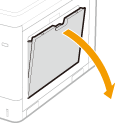
Abra a tampa.
2
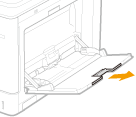
Puxe a bandeja de papel para fora.
3
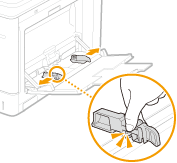
Afaste as guias do papel uma da outra.
Carregue na alavanca de libertação para deslizar as guias de papel para fora.
4
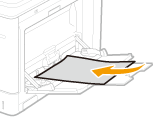
Insira o papel no tabuleiro multifunções até o papel parar.
Insira o papel com o lado da impressão voltado para baixo.
Alise bem a pilha de papéis e bata suavemente com a mesma numa superfície lisa para alinhar as extremidades.

Não exceda a linha do limite de colocação quando colocar papel
Certifique-se de que a pilha de papel não excede a linha do limite de colocação ( ). Colocar demasiado papel pode causar encravamentos de papel.
). Colocar demasiado papel pode causar encravamentos de papel.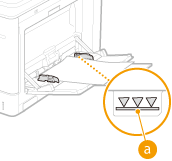

Quando colocar envelopes ou papel com um logótipo, consulte Colocar envelopes e postais ou Colocar papel pré-impresso.
5
Alinhe as guias do papel encostando-as às extremidades do papel.
Carregue na alavanca de libertação e faça deslizar as guias do papel para dentro até ficarem bem alinhadas com as extremidades do papel.
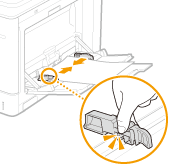
Alinhe bem as guias do papel, encostando-as às extremidades do papel
Se as guias do papel ficarem demasiado folgadas ou demasiado apertadas, podem causar problemas de alimentação ou encravamentos de papel.
»
Quando alterar o tamanho ou o tipo do papel
As predefinições de fábrica para o tamanho e tipo de papel são <A4> e <Tip Mistos>, respetivamente. Se colocar um tamanho ou um tipo de papel diferente na máquina, certifique-se de que altera as definições. Se não alterar as definições de tipo ou tamanho do papel, a máquina não imprimirá corretamente.
Deteção automática do tipo de papel
A máquina é fornecida com uma função para deteção automática do tipo de papel. Se esta função estiver ativa, não é necessário alterar as definições do tipo de papel quando colocar papel normal ou grosso. Detec Aut Tipo Papel
 |
Para imprimir a partir de um SO que não suporte controladores da impressora ou de um dispositivo móvel que não suporte definições de tamanho e tipo de papel especifique <Tamanho Papel Padrão> e <Tipo de Papel Padrão>. Selecione o menu Alimentador |
Imprimir no verso de papel impresso (Impressão de frente e verso manual) |
Pode imprimir no verso de papel impresso. Alise as áreas enroladas do papel impresso e introduza-o no tabuleiro multifunções, com o lado a imprimir voltado para baixo (anteriormente impresso voltado para cima). Quando quiser imprimir no verso do papel que já está impresso, defina <2 Lados Manual (MP)> para <2º Lado> no menu de programação do painel de controlo. 2 Lados Manual (MP) Só pode colocar uma folha de papel de cada vez que imprime. Só pode utilizar papel que tenha sido impresso com esta máquina. Não é possível imprimir no lado que foi impresso anteriormente. |