
Definições para a Impressão direta
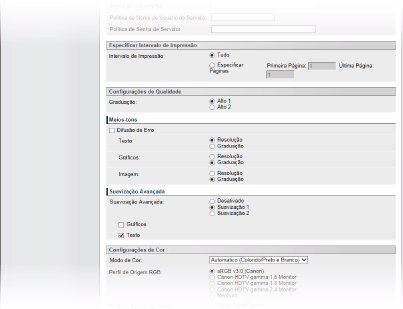
Quando quiser alterar as definições da Impressão direta, consoante o documento a imprimir, especifique as seguintes programações.
|
Quando especificar as definições de impressão para ficheiros XPS.Desmarque a caixa de verificação [Priorizar Ticket de Impressão]. Se a caixa de verificação estiver selecionada, alguns itens não estarão disponíveis.  |
 |
Ícones* na descrição Definições para impressão de ficheiros PDF Definições para impressão de ficheiros PDF Definições para impressão de ficheiros PS/EPS Definições para impressão de ficheiros PS/EPS Definições para impressão de ficheiros JPEG Definições para impressão de ficheiros JPEG Definições para impressão de ficheiros TIFF Definições para impressão de ficheiros TIFF Definições para impressão de ficheiros XPS Definições para impressão de ficheiros XPS*Os ícones estão omitidos para as definições que são apresentadas, independentemente do formato de ficheiro. |
[Especificar Intervalo de Impressão]

 [Intervalo de Impressão]
Especifique o intervalo (páginas) a imprimir.
[Tudo] | Selecione para imprimir todas as páginas. |
[Especificar Páginas] | Selecione para especificar o intervalo de impressão. Esta programação está indisponível para ficheiros JPEG. |
[Configurações de Qualidade]
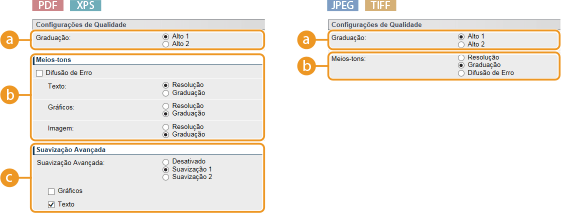
[Graduação]
Defina a gradação para processamento dos dados de impressão.
[Alto 1] | Este modo de impressão é adequado à impressão de fotografias, ou ficheiros semelhantes, com uma qualidade média. |
[Alto 2] | Especifique esta definição para imprimir fotografias, ou ficheiros semelhantes, com alta qualidade. |
 [Meios-tons]
Pode selecionar o método de impressão para reproduzir meios-tons (o intervalo intermédio entre as áreas mais claras e mais escuras de uma imagem). Para ficheiros PDF e XPS, é possível definir a [Resolução] ou [Graduação] para cada um dos tipos de imagem num documento: [Texto], [Gráficos], e [Imagem].
[Difusão de Erro] | Se selecionar esta caixa de verificação, é possível imprimir num modo adequado a impressão de dados com texto e linhas finas e curvas de dados CAD, etc. Isto é aplicado a todos os tipos de dados de imagem, sendo assim possível selecionar a [Resolução] ou [Graduação].  A estabilidade da textura e do toner fixado pode ser reduzida quando [Difusão de Erro] for utilizado. |
[Resolução] | Imprime texto com margens nítidas para uma impressão de qualidade. Esta opção é adequada para imprimir texto e linhas finas. |
[Graduação] | Imprime gradações e contornos com um acabamento suave. Esta opção é adequada para imprimir números e gráficos com áreas de gradação. |
[Difusão de Erro] | Este modo é adequado para a impressão de dados com texto e linhas finas e as linhas curvas de dados CAD, etc. A estabilidade da textura e do toner fixado pode ser reduzida quando [Difusão de Erro] for utilizado. |
 [Suavização Avançada]
Configura as definições do modo de suavização, que permite que as extremidades das linhas, figuras e texto sejam impressas suavemente.
[Desativado] | A suavização não é efetuada. |
[Suavização 1] | As extremidades de linhas, figuras e texto são impressas suavemente. |
[Suavização 2] | As extremidades serão mais suaves do que com [Suavização 1]. |
[Gráficos] | Se selecionar esta caixa de verificação, o modo de suavização é aplicado a linhas e figuras quando [Suavização 1] ou [Suavização 2] forem especificadas. |
[Texto] | Se selecionar esta caixa de verificação, o modo de suavização é aplicado a texto quando [Suavização 1] ou [Suavização 2] forem especificadas. |
[Configurações de Cor]
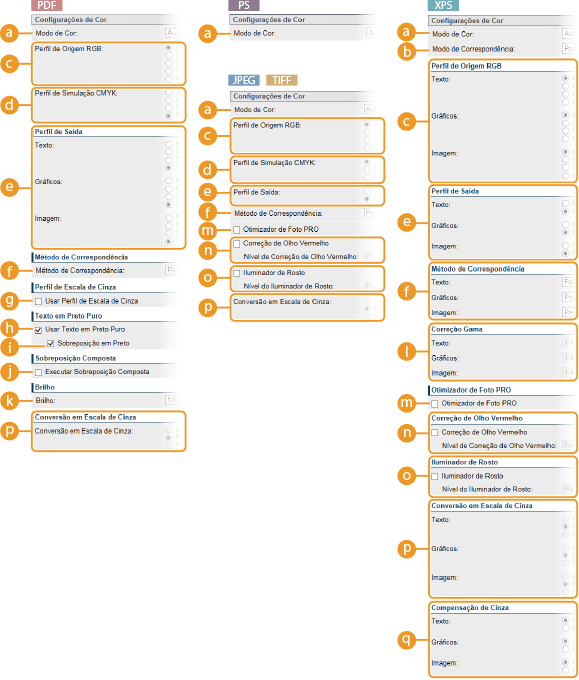
[Modo de Cor]
Especifique se pretende imprimir a cores ou a preto e branco.
[Automático (Colorido/Preto e Branco)] | Selecionar automaticamente impressão a cores ou a preto e branco consoante o tipo de documento. |
[Preto e Branco] | Imprimir a preto e branco, mesmo quando o documento for a cores. |
[Colorido] | Imprimir a cores. |
[Modo de Correspondência]
Selecionar o modo de processamento para impressão a cores.
[Perfil ICC] | Utilizar um perfil para correspondência de cores. |
[Gama] | Efetuar a correção de cores através da definição do valor de gama para ajuste de luminosidade. |
[Perfil de Origem RGB]
Selecionar um perfil adequado para dados RGB de acordo com o monitor utilizado. Para ficheiros XPS, é possível definir este item para cada um dos tipos de imagem num documento: [Texto], [Gráficos], e [Imagem].
[sRGB v3.0 (Canon)] | É utilizado um perfil RGB semelhante a um perfil médio para a maior parte dos monitores de computadores Windows. Quando é utilizado um monitor que suporte sRGB, é possível imprimir cores próximas daquelas apresentadas no monitor. |
[Monitor Canon HDTV gamma 1,5 a 2,4] | Quando pretender efetuar um ajuste de luminosidade após a comparação entre as cores impressas e as cores apresentadas no monitor, ajuste a definição necessária aqui. Quanto mais elevado for o valor, mais escuras serão as cores impressas. |
[Nenhum] | Efetua a separação de cores de dados RGB para dados CMYK sem aplicar um perfil de origem RGB. |
Para ficheiros XPS, este item encontra-se disponível quando [Modo de Correspondência] está definido para [Perfil ICC].
 [Perfil de Simulação CMYK]
É possível selecionar um destino de simulação durante a impressão de dados CMYK. A máquina converte os dados CMYK para um modelo de cor CMYK dependente do dispositivo, de acordo com o destino de simulação selecionado.
[JapanColor (Canon)] | Utilizar o perfil JapanColor. A impressão é efetuada em cores próximas dos padrões de impressão japoneses. |
[U.S. Web Coated v1.00 (Canon)] | Utilizar o perfil U.S. Web Coated. A impressão é efetuada em cores próximas dos padrões de impressão dos EUA. |
[Euro Standard v1.00 (Canon)] | Utilizar o perfil Padrão Euro. A impressão é efetuada em cores próximas dos padrões de impressão europeus. |
[Nenhum] | Imprime dados CMYK utilizando um modelo de cor CMYK dependente do dispositivo sem aplicar qualquer perfil de simulação CMYK. |
Quando este item está definido para [Nenhum], a gradação de cores escuras poderá colapsar consoante os dados.
 [Perfil de Saída]
É possível selecionar perfis adequados para dados que irá imprimir. Para ficheiros PDF e XPS, é possível definir este item para cada um dos tipos de imagem num documento: [Texto], [Gráficos], e [Imagem].
[Normal] | A correspondência de cores é executada de modo a que os dados sejam impressos com cores próximas daquelas apresentadas no monitor. |
[Photo] | A correspondência de cores é executada de modo a que o resultado da impressão seja semelhante à fotografia. |
[TR Normal] | A correspondência de cores é executada de modo a que os dados sejam impressos com cores próximas daquelas apresentadas no monitor e que a aplicação do toner no texto e linhas finas seja bem controlada. |
[TR Photo] | A correspondência de cores é executada de modo a que o resultado da impressão seja semelhante à fotografia e que a aplicação do toner no texto e linhas finas seja bem controlada. |
Para ficheiros XPS, este item encontra-se disponível quando [Modo de Correspondência] está definido para [Perfil ICC].
 [Método de Correspondência]
Especificar o elemento que terá prioridade sobre os outros na correspondência de cores através do [Perfil de Origem RGB]. Para ficheiros XPS, é possível definir este item para cada um dos tipos de imagem num documento: [Texto], [Gráficos], e [Imagem].
[Perceptual] | A correspondência é executada com a prioridade a ser dada ao percetual. |
[Saturação] | A correspondência é executada com a prioridade a ser dada à saturação. |
[Colorimétrico] | A correspondência é executada de modo a que a diferença de cor entre os originais e as impressões seja minimizada. |
 [Usar Perfil de Escala de Cinza]
Se selecionar esta caixa de verificação, os dados cinzentos são convertidos em dados CMYK, de acordo com o perfil de escala de cinzentos da máquina.
A impressão poderá ser efetuada apenas com toner K (preto), dependendo da definição de [Perfil de Saída] ou [Usar Texto em Preto Puro].
 [Usar Texto em Preto Puro]
Se selecionar esta caixa de verificação, o texto preto é impresso apenas com toner K (preto). Ao contrário da impressão com toner a cores (CMY), não irá ocorrer a falta de nitidez do toner a cores à volta das extremidades. É recomendado que esta definição seja normalmente utilizada.
 [Sobreposição em Preto]
Definir como imprimir quando o texto preto está sobreposto num fundo a cores ou numa figura a cores com a opção [Usar Texto em Preto Puro] selecionada. Se selecionar esta caixa de verificação, em primeiro lugar apenas o fundo ou figura a cores serão impressos, sendo depois impresso o texto preto sobre o fundo ou a figura apenas com toner preto (K). Se não selecionar esta caixa de verificação, os dados são impressos em primeiro lugar, após o texto preto ser recortado do fundo ou da figura a cores, deixando o espaço branco correspondente, sendo depois impresso o texto preto no espaço branco.
Se não selecionar esta caixa de verificação, a impressão poderá ser mais esbatida ou os contornos do texto poderão ter uma borda branca.
 [Executar Sobreposição Composta]
Se selecionar esta caixa de verificação, os dados CMYK para os quais está definida a impressão sobreposta serão sobrepostos como dados compostos.
Quando [Perfil de Simulação CMYK] está definido para uma opção que não seja [Nenhum], a impressão sobreposta não será efetuada, mesmo que esta caixa de verificação esteja selecionada.
 [Brilho]
É possível ajustar o brilho de toda a imagem em incrementos de 5 %. Quanto menor for o valor, mais clara será a imagem.
 [Correção Gama]
O ajuste do brilho pode ser efetuado de forma a que o brilho das partes mais claras e mais escuras do original não sejam afetadas no resultado da impressão. [1.4] é a predefinição (sem correção) e, quanto mais elevado for o valor da definição, mais escura será a impressão. É possível definir este item para cada um dos tipos de imagem num documento: [Texto], [Gráficos], e [Imagem].
Este item só está disponível quando [Modo de Correspondência] está definido para [Gama].
 [Otimizador de Foto PRO]
Se selecionar esta caixa de verificação, a impressão é efetuada com correção automática do contraste, do equilíbrio de cores, da saturação e da gradação da imagem.
 [Correção de Olho Vermelho]
"Olhos vermelhos" é um fenómeno que leva a que os olhos humanos sujeitos a fotografia com flash/estroboscópio pareçam ter uma cor avermelhada não natural. Defina se pretende detetar automaticamente os "olhos vermelhos" na imagem e corrigir as partes em questão, de modo a que pareçam ter uma cor natural. Selecione a caixa de verificação e o nível de correção em [Nível de Correção de Olho Vermelho].
 [Iluminador de Rosto]
Para uma imagem fotográfica na qual os rostos das pessoas estão demasiado escuros devido à luz de fundo ou a exposição insuficiente, defina se a imagem deve ser impressa com correção do brilho total para que os rostos das pessoas fiquem naturalmente claros. Selecione a caixa de verificação e o nível de correção em [Nível do Iluminador de Rosto].
 [Conversão em Escala de Cinza]
Pode selecionar o método para converter dados de impressão a cores para dados a preto e branco. Para ficheiros XPS, pode especificar o método de conversão para cada tipo de dados de imagem: [Texto], [Gráficos], e [Imagem].
[sRGB] | Os dados de cores são convertidos para preto e branco para gerar uma gradação suave. |
[NTSC] | Os dados de cores são convertidos para preto e branco para gerar um aspeto semelhante às imagens de televisão (NTSC). |
[RGB Uniforme] | Os dados de cor são convertidos para preto e branco para equivaler a todos os níveis RGB com base apenas no brilho. |
Este item só está disponível quando [Modo de Cor] está definido para [Preto e Branco].
 [Compensação de Cinza]
Para dados pretos e cinzentos com informações de cor que definam R=G=B, selecione se pretende imprimir apenas com toner preto (K). É possível definir este item para cada um dos tipos de imagem num documento: [Texto], [Gráficos], e [Imagem].
Quando este item é definido para [Desativado], a impressão é efetuada com os quatro toners de cor CMYK.
[Configurações de Impressão]
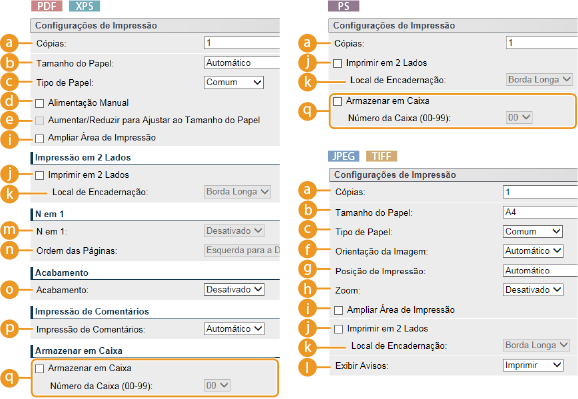
[Cópias]
Especifique o número de cópias.
[Tamanho do Papel]
Especifique o tamanho de papel no qual pretende imprimir.
Quando quiser imprimir um ficheiro PDF ou XPS, especifique [Automático] para selecionar automaticamente o tamanho de papel ideal. Se não for encontrado o tamanho ideal, é selecionado o tamanho de papel definido em <Tamanho do Papel Padrão> (Tamanho Papel Padrão).
[Tipo de Papel]
Especifique o tipo de papel no qual pretende imprimir.
[Alimentação Manual]
Se selecionar a caixa, o documento só é impresso no papel colocado no tabuleiro multifunções.
[Aumentar/Reduzir para Ajustar ao Tamanho do Papel]
Se selecionar a caixa de verificação, as impressões são aumentadas ou diminuídas consoante a Área de impressão do papel. As impressões são aumentadas ou reduzidas mantendo o rácio de aspeto do original.
Se [Tamanho do Papel] estiver definido para [Automático], este item não está disponível.
[Orientação da Imagem]
Especifique a orientação da impressão da imagem.
[Automático] | Determina automaticamente a orientação da impressão com base na largura e altura da imagem. |
[Vertical] | Selecione quando imprimir uma imagem mais longa verticalmente. |
[Horizontal] | Selecione quando imprimir uma imagem mais longa horizontal. |
Se a definição especificada de [Vertical] ou [Horizontal] não corresponder à orientação da imagem, a imagem é impressa reduzida.
[Posição de Impressão]
Especifique a posição na qual pretende imprimir a imagem.
[Automático] | Se os dados TIFF contiverem as informações que especificam a posição de impressão, a imagem é impressa em conformidade; caso contrário, é impressa no centro do papel. Os dados JPEG são sempre impressos no centro do papel. |
[Centralizar] | As imagens são impressas no centro do papel. |
[Superior Esquerdo] | As imagens são impressas no canto superior esquerdo. |
[Zoom]
Ative ou desative o aumento/redução de imagens. As impressões são aumentadas ou reduzidas mantendo o rácio de aspeto da imagem.
[Desativado] | Quando a imagem está dentro da Área de impressão do papel, é impressa no tamanho atual. Quando a imagem é maior do que a área imprimível, a impressão é reduzida. |
[Automático] | Impressões aumentadas ou reduzidas em conformidade com a área imprimível do papel. |
[Ampliar Área de Impressão]
Selecionar a caixa de verificação, a imagem é impressa alargando a Área de impressão para a totalidade do tamanho do papel. No entanto, parte da imagem pode desaparecer junto das extremidades do papel ou o papel pode ficar ligeiramente manchado, consoante o original.
[Imprimir em 2 Lados]
Selecione a caixa para imprimir nos dois lados do papel.
[Local de Encadernação]
Selecione se pretende encadernar a extremidade longa ou a extremidade curta da impressão com uma ferramenta de encadernação, como um agrafador. A orientação de impressão será diferente consoante a posição de encadernação especificada. Também pode especifique a margem de encadernação (Medianiz).
[Borda Longa] | Encaderna as impressões pela extremidade longa. 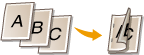 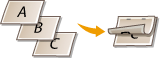 |
[Borda Curta] | Encaderna as impressões pela extremidade curta. 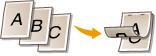 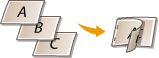 |
[Exibir Avisos]
Pode especificar como a máquina se deve comportar se ocorrer um erro.
[Imprimir] | A informação do erro é impressa e não é impressa nenhuma imagem. |
[Painel] | Não é impressa nenhuma imagem e não é apresentada nenhuma mensagem de erro no painel de controlo. |
[Desativado] | Não é impressa nenhuma imagem e não é apresentado nenhum erro. |
[N em 1]
Especifique se pretende imprimir várias páginas numa única folha alocando-as sequencialmente. Por exemplo, para imprimir quatro páginas numa só folha, selecione [4 em 1].

Se [Tamanho do Papel] estiver definido para [Automático], este item não está disponível.
[Ordem das Páginas]
Selecione um esquema de distribuição de páginas.

[Acabamento]
Especifique o método de ordenação das impressões quando imprimir documentos de várias páginas. Este item é apresentado quando o cartão SD está instalado.
[Desativado] | As impressões não são ordenadas. É impresso o número especificado de cópias para cada página. Por exemplo, se estiver a imprimir três cópias de um documento com quatro páginas, as impressões serão organizadas pela seguinte ordem de páginas: 1, 1, 1, 2, 2, 2, 3, 3, 3, 4, 4, 4. 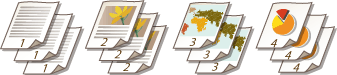 |
[Intercalar] | As impressões são agrupadas em conjuntos completos pela ordem sequencial das páginas. Por exemplo, se estiver a imprimir três cópias de um documento com quatro páginas, as impressões serão organizadas pela seguinte ordem de páginas: 1, 2, 3, 4, 1, 2, 3, 4, 1, 2, 3, 4. 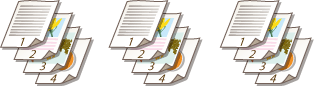 |
[Impressão de Comentários]
Selecione se os comentários devem ser impressos.
[Automático] | Imprime os comentários no ficheiro PDF. |
[Desativado] | Não imprime comentários. |
[Armazenar em Caixa]
Pode guardar um documento no cartão SD instalado na máquina sem imprimir. Selecione a caixa onde guardar o documento em [Número da Caixa (00-99)]. Pode imprimir os documentos na caixa a partir do painel de controlo as vezes que quiser. Para saber como imprimir um documento, consulte Imprimir um documento guardado na máquina. Este item é apresentado quando o cartão SD está instalado.