Ange pappersformat och typ i papperslådan
Ange pappersformat och -typ om det behövs för det papper du fyller på i papperslådan.
1
Tryck på  (
( ).
).
().2
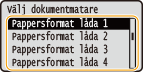
Använd  /
/ för att välja någon av <Pappersformat låda 1> till <Pappersformat låda 5> och tryck sedan på
  .
.
/ för att välja någon av <Pappersformat låda 1> till <Pappersformat låda 5> och tryck sedan på .<Pappersformat låda 2> till <Pappersformat låda 5> visas endast när den extra pappersmataren eller kassettmataren har installerats.
3
Välj pappersformat och tryck på .
.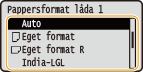

Om <Auto>
Ange <Auto> för följande pappersformat.
A3 B4 A4 B5 (stående) A5 (stående) | Ledger Legal Letter Executive (stående) |
Pappersformat som kan fyllas på antingen i stående eller liggande orientering
Papper i följande format kan fyllas på antingen i stående eller liggande orientering. Se tabellen nedan och välj inställning beroende på papperets riktning.
Pappersformat | Orientering | Inställning |
A4 |  | <Auto> |
 | <Auto> | |
A5 | *1 | <  A5R> A5R> |
| <Auto> | |
B5 | | < B5R> |
| <Auto> | |
Letter | | <Auto> |
| <Auto> | |
Executive | | < EXECR> |
| <Auto> | |
16K | | < 16KR> |
| <  16K> 16K> | |
Eget pappersformat | *2 | < Eget format R> |
| < Eget format> |
*1 När du använder skrivardrivrutinen Canon Generic Plus UFR II markerar du kryssrutan [Mata in standardpappersstorlekar lodrätt] på fliken [Papperskälla] före utskrift. *2 När du använder skrivardrivrutinen Canon Generic Plus UFR II markerar du kryssrutan [Mata in anpassat papper lodrätt] på fliken [Papperskälla] före utskrift. |
Om <Fritt format>
Om du ofta behöver byta pappersformat kan du ange <Fritt format> för att spara tid genom att inte behöva ändra inställningen för pappersformat varje gång du ska skriva ut. Observera dock att med den här inställningen görs utskrifter även när inställningen för pappersformat i skrivardrivrutinen inte stämmer överens med det pappersformat som har fyllts på i enheten.
Om du väljer <Fritt format> blir utskriftshastigheten lägre.
4
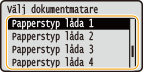
Välj något av <Papperstyp låda 1> till <Papperstyp låda 5> och tryck på .
.<Papperstyp låda 2> till <Papperstyp låda 5> visas endast när den extra pappersmataren eller kassettmataren har installerats.
5
Välj papperstyp och tryck på .
.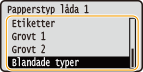
Om <Blandade typer>
Om du ofta behöver byta pappersformat kan du ange <Blandade typer> för att spara tid genom att inte behöva ändra inställningen för pappersformat varje gång du ska skriva ut. Observera dock att med den här inställningen görs utskrifter även när inställningen för papperstyp i skrivardrivrutinen inte stämmer överens med den papperstyp som har fyllts på i enheten.
Automatisk avkänning av papperstyp
Enheten är försedd med en funktion för automatisk avkänning av papperstyp. När den här funktionen är aktiverad behöver du inte ändra inställningarna för papperstyp när du fyller på vanligt eller tjockt papper. Autoavkän av pprstyp