Konfigurácia DNS
DNS (Domain Name System) poskytuje službu na rozlíšenie názvu, ktorý asociuje názov hostiteľa (alebo domény) s adresou IP. Podľa potreby konfigurujte nastavenia možností DNS, mDNS alebo DHCP. Pamätajte si, že postupy konfigurácie DNS sa pre IPv4 a IPv6 líšia.

1
Spustite vzdialené PR a prihláste sa v režime správy. Spustenie vzdialeného PR
2
Kliknite na položku [Settings/Registration].

3
Kliknite na [Network]  [TCP/IP Settings].
[TCP/IP Settings].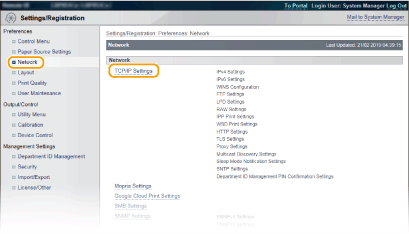
4
Konfigurujte DNS nastavenia.
 Konfigurácia IPv4 DNS
1 | Kliknite na položku [Edit] v položke [IPv4 Settings]. 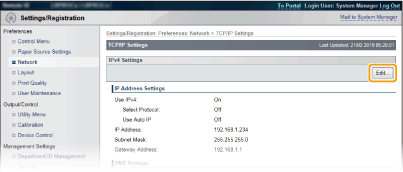 |
2 | Konfigurujte nastavenia IPv4 DNS. 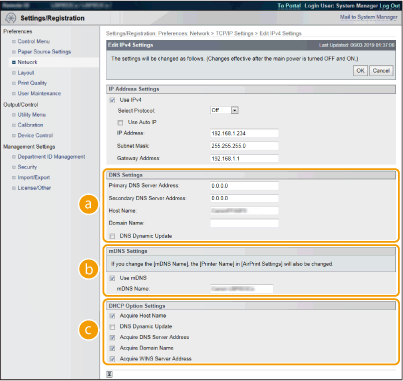  [DNS Settings] [DNS Settings][Primary DNS Server Address] Zadajte IP adresu DNS servera. IP adresu môžete tiež nastaviť z ovládacieho panela (IPv4 Settings). [Secondary DNS Server Address] Zadajte IP adresu sekundárneho DNS servera, ak nejaký existuje. IP adresu môžete tiež nastaviť z ovládacieho panela (IPv4 Settings). [Host Name] Zadajte alfanumerické znaky pre meno hostiteľa daného zariadenia, ktoré sa má registrovať pre DNS server. [Domain Name] Zadajte alfanumerické znaky pre názov domény, do ktorej patrí zariadenie, napr. example.com. [DNS Dynamic Update] Označte začiarkavacie políčko pre dynamickú aktualizáciu záznamov DNS pri každej zmene IP adresy zariadenia.  [mDNS Settings] [mDNS Settings][Use mDNS] mDNS (Multicast DNS), adoptovaný technológiou Bonjour, je protokol na asociáciu názvu hostiteľa s IP adresou bez použitia DNS. Označte začiarkavacie políčko pre aktivovanie mDNS a do textového poľa [mDNS Name] zadajte názov mDNS. Tento zaškrtávací rámček sa dá označiť iba vtedy, keď sa označí zaškrtávací rámček [Use IPv4].  [DHCP Option Settings] [DHCP Option Settings][Acquire Host Name] Označte začiarkavacie políčko pre aktiváciu možnosti 12 pre získanie mena hostiteľa z DHCP servera. Môžete tiež určiť, či sa má meno hostiteľa získať z ovládacieho panela (IPv4 Settings). [DNS Dynamic Update] Označte začiarkavacie políčko pre aktivovanie možnosti 81 na dynamickú aktualizáciu DNS záznamov cez DHCP server. Môžete tiež určiť, či sa má dynamická aktualizácia DNS vykonávať z ovládacieho panela (IPv4 Settings). [Acquire DNS Server Address] Označte začiarkavacie políčko pre aktiváciu možnosti 6 na získanie adresy DNS servera z DHCP servera. [Acquire Domain Name] Označte začiarkavacie políčko pre aktiváciu možnosti 15 na získanie názvu domény z DHCP servera. [Acquire WINS Server Address] Označte začiarkavacie políčko pre aktiváciu možnosti 44 na získanie adresy WINS servera z DHCP servera. |
3 | Kliknite na položku [OK]. 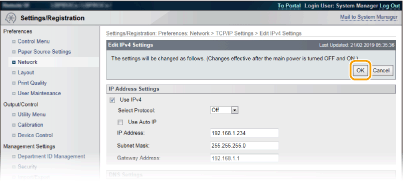 |
Konfigurácia IPv6 DNS
1 | Kliknite na položku [Edit] v položke [IPv6 Settings]. 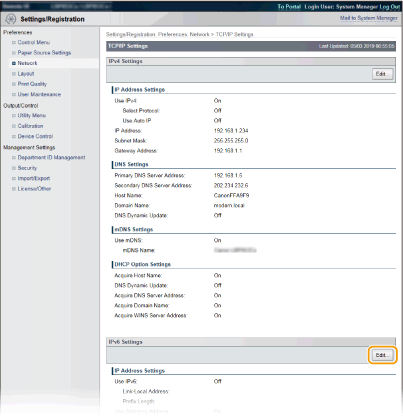 |
2 | Nakonfigurujte nastavenia IPv6 DNS. Na konfiguráciu nastavení musí byť označený zaškrtávací rámček [Use IPv6]. Nastavenie IPv6 adries 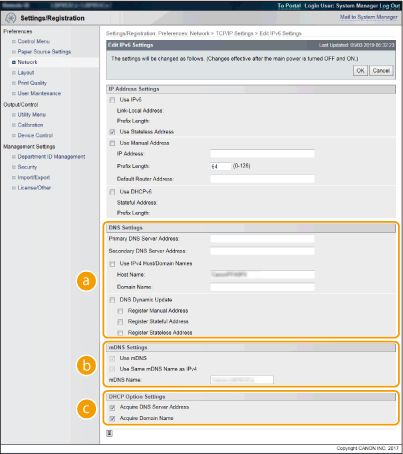 [DNS Settings] [DNS Settings][Primary DNS Server Address] Zadajte IP adresu DNS servera. Nemôžete zadať adresu, ktorá začína „ff“ (alebo Multicast adresu), adresu „0000::0000“ (všetky nuly) alebo adresu, ktorá začína „0:0:0:0:0:ffff“ alebo „0:0:0:0:0:0“. [Secondary DNS Server Address] Zadajte adresu IP sekundárneho servera DNS (ak nejaký je). Nemôžete zadať adresu, ktorá začína „ff“ (alebo Multicast adresu), adresu „0000::0000“ (všetky nuly) alebo adresu, ktorá začína „0:0:0:0:0:ffff“ alebo „0:0:0:0:0:0“. [Use IPv4 Host/Domain Names] Začiarknite začiarkavacie políčko na použitie rovnakých mien hostiteľov a názvov domén ako pri IPv4. [Host Name] Zadajte alfanumerické znaky pre meno hostiteľa daného zariadenia, ktoré sa má registrovať pre DNS server. [Domain Name] Zadajte alfanumerické znaky pre názov domény, do ktorej patrí zariadenie, napr. example.com. [DNS Dynamic Update] Označte začiarkavacie políčko pre dynamickú aktualizáciu záznamov DNS pri každej zmene IP adresy zariadenia. Ak chcete špecifikovať typy adries, ktoré chcete uložiť pre server DNS, označte začiarkavacie políčko pre [Register Manual Address], [Register Stateful Address] alebo [Register Stateless Address]. [mDNS Settings][Use mDNS] mDNS (Multicast DNS), adoptovaný technológiou Bonjour, je protokol na asociáciu názvu hostiteľa s IP adresou bez použitia DNS. Označte začiarkavacie políčko pre aktiváciu mDNS. Tento zaškrtávací rámček sa dá označiť iba vtedy, keď sa označí zaškrtávací rámček [Use IPv6]. [Use Same mDNS Name as IPv4] Označte začiarkavacie políčko pre použitie rovnakého názvu mDNS ako pri IPv4. Ak chcete nastaviť iný názov, zrušte označenie zaškrtávacieho rámčeka a do textového poľa [mDNS Name] zadajte názov mDNS. [DHCP Option Settings][Acquire DNS Server Address] Začiarknite začiarkavacie políčko na aktiváciu možnosti 23 na získanie adresy servera DNS zo servera DHCP. [Acquire Domain Name] Označte začiarkavacie políčko pre aktiváciu možnosti 24 na získanie názvu domény z DHCP servera. |
3 | Kliknite na položku [OK]. 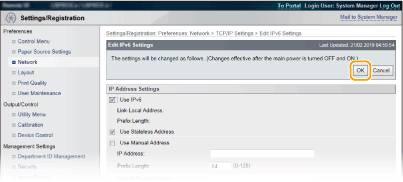 |
5
Vykonajte tvrdé reštartovanie.
Kliknite na položku [Device Control], vyberte položku [Hard Reset] a potom kliknite na položku [Execute].

Nastavenia sa aktivujú po vykonaní tvrdého reštartovania.