
Konfigurácia tlačových protokolov a funkcií WSD
Nakonfigurujte protokoly, ktoré sa používajú na tlač dokumentov zo sieťového počítača. Tlačové protokoly podporované zariadením nájdete v časti Sieťové prostredie. Táto časť popisuje nastavenia pre LPD, RAW, IPP/IPPS a WSD.
|
Ako sa má používať FTPInformácie o tom, ako sa majú konfigurovať nastavenia, nájdete nižšie. |
1
Spustite vzdialené PR a prihláste sa v režime správy. Spustenie vzdialeného PR
2
Kliknite na položku [Settings/Registration].

3
Kliknite na položky [Network]  [TCP/IP Settings].
[TCP/IP Settings].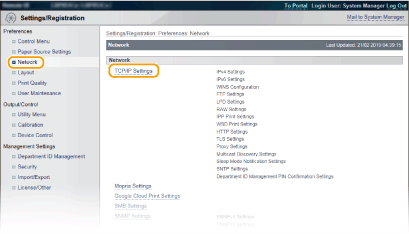
4
Konfigurujte tlačové protokoly.
 Konfigurovanie nastavení LPD
1 | Kliknite na položku [Edit] v položke [LPD Settings]. 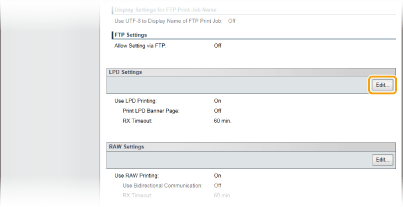 |
2 | Podľa potreby konfigurujte nastavenia. 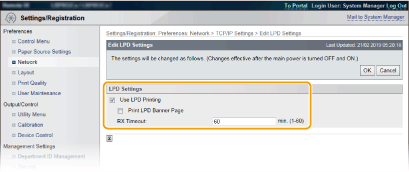 [Use LPD Printing] Keď používate LPD pre tlač, označte zaškrtávací rámček. Keď to nepoužívate, zrušte označenie zaškrtávacieho rámčeka. [Print LPD Banner Page] Označte začiarkavacie políčko, ak chcete do výtlačkov zahrnúť informácie, ako sú mená používateľov a názvy súborov. Keď informácie netlačíte, zrušte označenie zaškrtávacieho rámčeka. [RX Timeout] Nastavte časové obdobie, po uplynutí ktorého sa tlačová úloha automaticky ukončí, keď nie je možné prijať tlačové údaje z dôvodu chyby v komunikácii alebo kvôli inému problému. |
3 | Kliknite na položku [OK]. |
Konfigurovanie nastavení RAW
1 | Kliknite na položku [Edit] v položke [RAW Settings]. 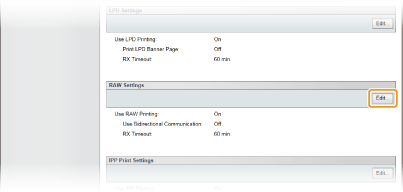 |
2 | Podľa potreby konfigurujte nastavenia. 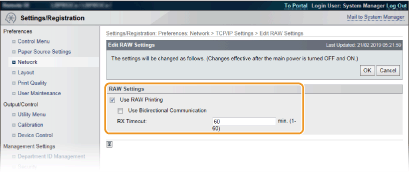 [Use RAW Printing] Keď používate RAW pre tlač, označte zaškrtávací rámček. Keď to nepoužívate, zrušte označenie zaškrtávacieho rámčeka. [Use Bidirectional Communication] Keď používate obojsmernú komunikáciu, aby bol počítač informovaný o stave zariadenia a dokončení tlače, označte zaškrtávací rámček. Keď to nepoužívate, zrušte označenie zaškrtávacieho rámčeka. [RX Timeout] Nastavte časové obdobie, po uplynutí ktorého sa tlačová úloha automaticky ukončí, keď nie je možné prijať tlačové údaje z dôvodu chyby v komunikácii alebo kvôli inému problému. |
3 | Kliknite na položku [OK]. |
Konfigurovanie nastavení IPP/IPPS
1 | Kliknite na položku [Edit] v položke [IPP Print Settings]. 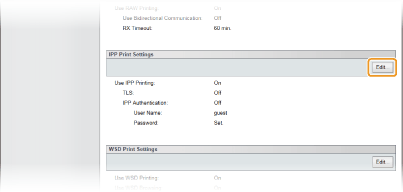 |
2 | Podľa potreby konfigurujte nastavenia. 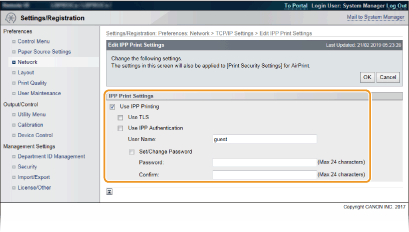 [Use IPP Printing] Keď používate IPP/IPPS pre tlač, označte zaškrtávací rámček. Keď to nepoužívate, zrušte označenie zaškrtávacieho rámčeka. [Use TLS] Keď používate IPPS (IPS tlač s TLS šifrovanou komunikáciou), označte zaškrtávací rámček. Keď to nepoužívate, zrušte označenie zaškrtávacieho rámčeka.  Keď používate IPPS, aktivujte funkciu TLS šifrovanej komunikácie. Používanie protokolu TLS na šifrovanú komunikáciu  Ak vyberiete položku [RSA] pre položku [Key Algorithm], keď sa generuje kľúč pre používanie v sieťovej komunikácii, nastavte dĺžku kľúča na [1024 bit] alebo na dlhšiu. IPPS tlač sa nemusí dať správne vykonať, ak je nastavená dĺžka kľúča [512 bit], v závislosti od operačného systému, ktorý používate. [Use IPP Authentication] Keď používate funkciu overenia používateľa pre IPP tlač, označte zaškrtávací rámček a nastavte meno používateľa a heslo. Keď to nepoužívate, zrušte označenie zaškrtávacieho rámčeka. [User Name] Zadajte alfanumerické znaky pre meno používateľa použité pri overovaní IPP. [Set/Change Password] Ak chcete nastaviť alebo zmeniť heslo, označte zaškrtávací rámček a do textového poľa [Password] zadajte alfanumerické znaky pre heslo. Na potvrdenie zadajte rovnaké heslo do textového poľa [Confirm]. |
3 | Kliknite na položku [OK]. |
Konfigurovanie nastavení WSD
1 | Kliknite na položku [Edit] v položke [WSD Print Settings]. 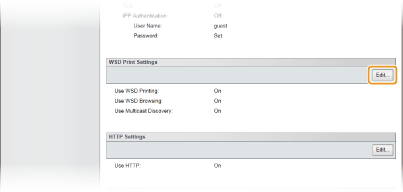 |
2 | Podľa potreby konfigurujte nastavenia. 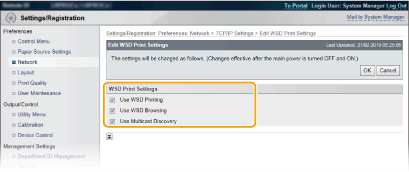 [Use WSD Printing] Keď používate WSD pre tlač, označte zaškrtávací rámček. Keď to nepoužívate, zrušte označenie zaškrtávacieho rámčeka. [Use WSD Browsing] Označte začiarkavacie políčko na získanie informácií o zariadení z počítača pomocou WSD. Tento zaškrtávací rámček sa automaticky označí, keď sa vyberie zaškrtávací rámček [Use WSD Printing]. [Use Multicast Discovery] Označte začiarkavacie políčko na nastavenie zariadenia na odpovedanie hláseniam Multicast Discovery. Ak zrušíte označenie zaškrtávacieho rámčeka, zariadenie zostane v režime spánku, aj keď sieťou prúdia hlásenia Multicast Discovery. |
3 | Kliknite na položku [OK]. |
5
Vykonajte tvrdé reštartovanie.
Kliknite na položku [Device Control], vyberte položku [Hard Reset] a potom kliknite na položku [Execute].

Nastavenia sa aktivujú po vykonaní tvrdého reštartovania.
|
Používanie ovládacieho panelaV ponuke nastavení ovládacieho panela môžete aj aktivovať alebo deaktivovať tlač LPD, RAW a IPP. K WSD nastaveniam sa dostanete aj z ponuky nastavení na ovládacom paneli. WSD |
Postupy nastavené vo vašom počítači |
Po dokončení nastavenia v zariadení bude možno potrebné konfigurovať nastavenia alebo nainštalovať aplikácie do počítača. Podľa potreby konfigurujte nastavenia v počítači. Konfigurovanie portov tlačiarne Tlačové chyby sa môžu vyskytnúť pri zmene IP adresy zariadenia alebo po pridaní tlačiarne do priečinka tlačiarne v systéme Windows. Tieto chyby sú typicky spôsobené nesprávnymi nastaveniami portov tlačiarne. Napríklad v počítači môže byť zadané nesprávne číslo portu alebo typ portu. V takomto prípade je potrebné nakonfigurovať porty tlačiarne. Informácie o postupe zmeny portu nájdete v príručkách k príslušným ovládačom na webovej lokalite s príručkou online. Nastavenie WSD sieťových zariadení v systéme Windows Vista/7/8/10 Použite WSD port na inštaláciu ovládača tlačiarne. Ďalšie informácie nájdete v príručkách k príslušným ovládačom na webovej stránke online príručky. |