
SD kartes ievietošana
Šajā sadaļā aprakstīts, kā ievietot un inicializēt SD karti. Ievietojiet SD karti SD kartes ligzdā iekārtas kreisajā pusē. Pirms SD kartes ievietošanas izlasiet sadaļā Uzstādīšana aprakstītos drošības norādījumus. Ņemiet vērā, ka visi SD kartē saglabātie dati iekārtā tiek šifrēti. Šādi tiks nodrošināta SD kartes droša lietošana datorā vai citā situācijā, jo šifrētie dati SD kartē ir aizsargāti pret nesankcionētu izgūšanu. | 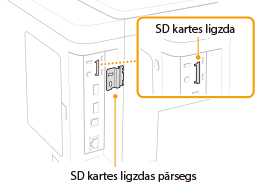 |
|
Pirms SD kartes ievietošanas pārbaudiet, vai SD karte ir aizsargāta pret ierakstīšanu. Ja karte ir aizsargāta pret ierakstīšanu, atbloķējiet karti pirms tās ievietošanas. |
1
Izslēdziet iekārtu un atvienojiet barošanas kabeļa spraudni no maiņstrāvas kontaktligzdas.

Kad izslēdzat iekārtu, dariet to iekārtas darbības panelī, nelietojot barošanas slēdzi. Barošanas izslēgšana (iekārtas izslēgšana)
2
Noņemiet SD kartes ligzdas pārsegu.
1 | Izmantojiet monētu, lai izskrūvētu skrūves. 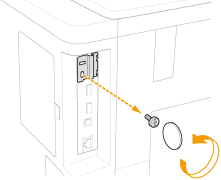 |
2 | Atveriet SD kartes ligzdas pārsegu un noņemiet to bultiņas norādītajā virzienā.  |
3
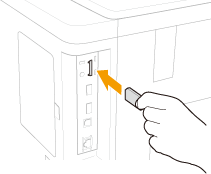
Ievietojiet SD karti.
Ievietojiet karti SD kartes ligzdā, līdz karte ar klikšķi fiksējas.

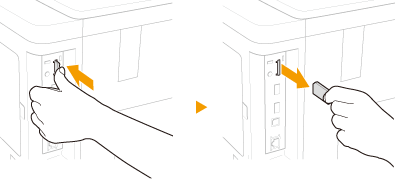
SD kartes izņemšana
Bīdiet SD karti ar pirkstu, līdz atskan klikšķis, kā parādīts ilustrācijā, tad atlaidiet pirkstu un izņemiet karti.
4
Uzlieciet atpakaļ SD kartes ligzdas pārsegu.
1 | Aizveriet SD kartes ligzdas pārsegu, iebīdot pārsega fiksatoru. 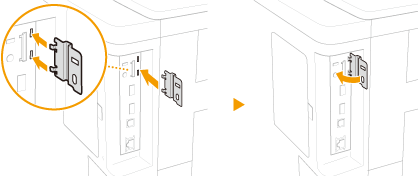 |
2 | Izmantojiet monētu, lai ieskrūvētu skrūves. 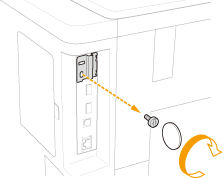 |
| |||
|
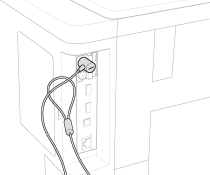
SD kartes inicializēšana
Kad pirmo reizi ieslēdzat barošanu pēc SD kartes ievietošanas, displejā tiks parādīts ziņojums <Format SD Card?>. Nospiediet  , lai sāktu SD kartes inicializēšanu. Kad inicializēšana pabeigta, SD karte ir gatava lietošanai. , lai sāktu SD kartes inicializēšanu. Kad inicializēšana pabeigta, SD karte ir gatava lietošanai. | 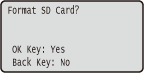 |
Ja ziņojums <Format SD Card?> netiek parādīts Inicializējiet SD karti, darbības paneļa iestatījumu izvēlnes sadaļā <SD Card Maintenance> izvēloties iespēju <Format>. SD Card Maintenance | |
Kā pārbaudīt, vai SD karte ir pareizi ievietota iekārtā
Izdrukājiet Konfigurācijas lapa; SD karte ir ievietota pareizi, ja “SD karte” iestatījums vadības panelī ir “On” (Ieslēgts). Ja SD kartes statusa informācija nav norādīta SD karte nav ievietota pareizi. Izņemiet SD karti no iekārtas un ievietojiet to atkārtoti. |  |
SD kartes informācijas konfigurēšana
Ja SD karte tika pievienota pēc printera draivera instalēšanas, printera draiverī jākonfigurē SD kartes informācija. Lai lietotu papildu iespējas
Visu SD kartes datu dzēšana
Pirms atbrīvojaties no SD kartes, izmantojiet zemāk aprakstītās darbības, lai dzēstu visus kartes datus. Veicot šīs darbības, tiek izdzēsti pat tie datu fragmenti, kurus parasti nevar izdzēst. Šādi tiek novērsts risks, ka datiem piekļūst trešās puses, un SD karti var droši izmest.
|
Ja izmantojat SD kartes, kas atšķiras no papildu “SD KARTE”, zemāk aprakstītās darbības nav iespējams veikt. |
1
Pārslēdziet iekārtu bezsaistes režīmā.
Kad iedegas  (
( ), nospiediet ().
(), nospiediet ().2
Nospiediet  (
( )
)
()3
Izmantojiet  /
/ , lai izvēlētos <User Maintenance>, un nospiediet .
/, lai izvēlētos <User Maintenance>, un nospiediet .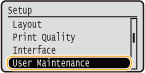
4
Pārejiet uz sadaļu <SD Card Maintenance>  <Completely Del. Data> šajā secībā.
<Completely Del. Data> šajā secībā.Kad tiek parādīts ziņojums, nospiediet .
.5
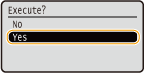
Izvēlieties <Yes> un nospiediet .
.
Iekārta tiek pārstartēta. Pēc tam iekārta tiek automātiski izslēgta.
|
Izpildot darbību <Completely Del. Data>, <SD Card> iestatījums mainās uz <Off>. |