
Opcions d'impressió per a la impressió directa
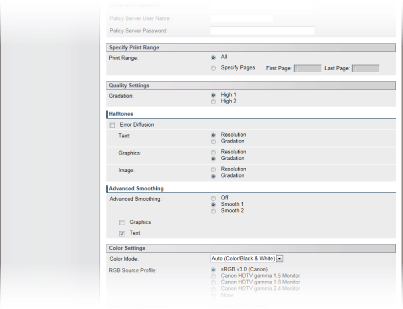
Si voleu canviar les opcions per a la impressió directa segons el document que vulgueu imprimir, heu d'especificar la configuració següent.
|
Quan especifiqueu les opcions d'impressió per a fitxers XPSDesmarqueu la casella [Prioritize Print Ticket]. Si la casella ja s'ha seleccionat, alguns elements no són compatibles.  |
 |
Icones* de la descripció Opcions per imprimir fitxers PDF Opcions per imprimir fitxers PDF Opcions per imprimir fitxers PS/EPS Opcions per imprimir fitxers PS/EPS Opcions per imprimir fitxers JPEG Opcions per imprimir fitxers JPEG Opcions per imprimir fitxers TIFF Opcions per imprimir fitxers TIFF Opcions per imprimir fitxers XPS Opcions per imprimir fitxers XPS* Les icones s'ometen per a les opcions que es mostren independentment del format del fitxer. |
[Specify Print Range]

 [Print Range]
Especifiqueu el rang (pàgines) per imprimir.
[All] | Seleccioneu totes les pàgines per imprimir. |
[Specify Pages] | Seleccioneu per especificar el rang d'impressió. Aquesta opció no és compatible amb la impressió de fitxers JPEG. |
[Quality Settings]
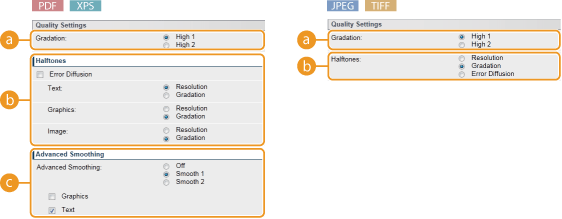
[Gradation]
Definiu la gradació per processar les dades d'impressió.
[High 1] | Aquest mode d'impressió és adequat per imprimir fotografies o similars, de qualitat mitjana. |
[High 2] | Especifiqueu aquesta opció per imprimir fotografies o similars de gran qualitat. |
 [Halftones]
Podeu seleccionar el mètode d'impressió per reproduir tons mitjans (el rang intermedi entre les zones més clares i més fosques d'una imatge). Per a fitxers PDF i fitxers XPS, podeu establir [Resolution] o [Gradation] per a cada tipus d'imatge inclòs en un document: [Text], [Graphics] i [Image].
[Error Diffusion] | Aquesta opció és molt útil per imprimir dades que continguin text i línies fines, dades corbes CAD, etc. S'aplica a tots els tipus de dades d'imatge, de manera que no podeu seleccionar [Resolution] ni [Gradation].  L'estabilitat de la textura i el tòner fix es pot reduir quan s'utilitza <Error Diffusion>. |
[Resolution] | Imprimeix text amb vores clares per produir una impressió fina. Aquesta opció és adequada per imprimir text i línies fines. |
[Gradation] | Imprimeix gradacions i contorns amb un acabat suavitzat. Aquesta opció és adequada per imprimir figures i gràfics que utilitzin gradacions. |
[Error Diffusion] | Aquesta opció és molt útil per imprimir dades que continguin text i línies fines, dades corbes CAD, etc. L'estabilitat de la textura i el tòner fix es pot reduir quan s'utilitza <Error Diffusion>. |
 [Advanced Smoothing]
Definiu la configuració per al mode de suavitzat que permeti imprimir de forma suau les vores de les línies, les figures i el text.
[Off] | No porta a terme el suavitzat. |
[Smooth 1] | Imprimeix amb suavitzat les vores de les línies, les figures i el text. |
[Smooth 2] | Les vores es suavitzaran més que amb [Smooth 1]. |
[Graphics] | Amb aquesta casella de selecció seleccionada, el mode de suavitzat s’aplica a les línies i figures quan s’especifica [Smooth 1] o [Smooth 2]. |
[Text] | Amb aquesta casella de selecció seleccionada, el mode de suavitzat s’aplica al text quan s’especifica [Smooth 1] o [Smooth 2]. |
[Color Settings]
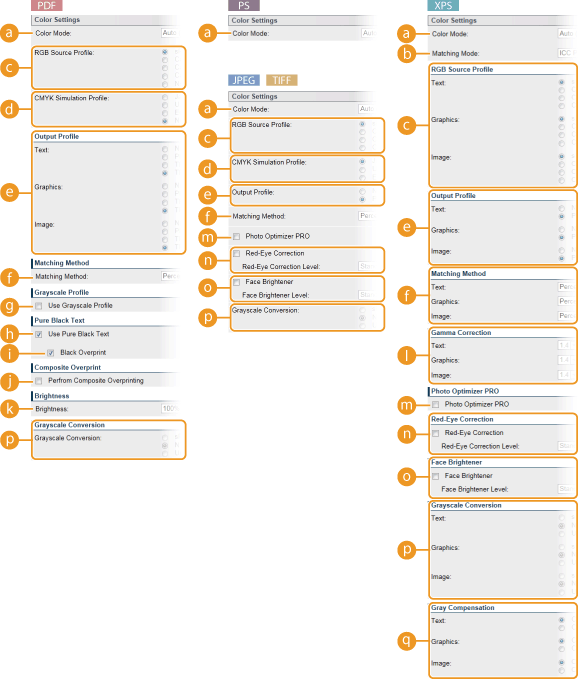
[Color Mode]
Especifiqueu si voleu imprimir en color o en blanc i negre.
[Auto (Color/Black & White)] | Seleccioneu automàticament la impressió en color o en blanc i negre segons el tipus de document. |
[Black & White] | Imprimiu en blanc i negre fins i tot quan el document és de color. |
[Color] | Impressió en color. |
[Matching Mode]
Seleccioneu el mode de processament per imprimir en color.
[ICC Profile] | Utilitzeu un perfil per portar a terme la coincidència de color. |
[Gamma] | Realitzeu la correcció del color mitjançant l’ajust d’un valor gamma per a l’ajust de la lluminositat. |
[RGB Source Profile]
Seleccioneu un perfil adequat per a les dades RGB que coincideixi amb el monitor que utilitzeu. Per a fitxers XPS, podeu establir aquest element per a cada tipus d'imatge inclòs en un document: [Text], [Graphics] i [Image].
[sRGB v3.0 (Canon)] | S'utilitza un perfil RGB que és similar a un perfil mitjà de la majoria de monitors d'ordinadors de Windows. Si feu servir un monitor que admeti sRGB, podeu imprimir colors propers als colors que es mostren al monitor. |
[Monitor Canon HDTV gamma 1.5 a 2.4] | Si voleu un ajust de lluminositat després de fer la comparació entre els colors impresos i els colors que es mostren al monitor, definiu la configuració necessària aquí. Com més gran sigui el valor, més foscos seran els colors impresos. |
[None] | Porta a terme la separació de color de dades RGB a dades CMYK sense aplicar cap perfil d'origen RGB. |
Per a fitxers XPS, aquest element no està disponible quan <Matching Mode> està establert en <ICC Profile>.
 [CMYK Simulation Profile]
Podeu seleccionar un objectiu de simulació quan imprimiu dades CMYK. L'equip converteix les dades CMYK en un model de color CMYK depenent del dispositiu d'acord amb l'objectiu de simulació seleccionat.
[JapanColor(Canon)] | Utilitzeu el perfil JapanColor. La impressió es realitza en colors que s’acosten als estàndards d’impressió japonesos. |
[U.S. Web Coated v1.00 (Canon)] | Utilitzeu el perfil U.S. Web Coated. La impressió es realitza en colors que s’acosten als estàndards d’impressió dels Estats Units. |
[Euro Standard v1.00 (Canon)] | Utilitzeu el perfil Euro Standard. La impressió es realitza en colors que s’acosten als estàndards d’impressió europeus. |
[None] | Imprimeix les dades CMYK mitjançant un model de color CMYK dependent del dispositiu sense aplicar el perfil de simulació CMYK. |
Si es fixa aquest element a [None], la gradació de colors foscos es pot reduir en funció de les dades.
 [Output Profile]
Podeu seleccionar perfils adequats per a les dades que voleu imprimir. Per a fitxers PDF i XPS, podeu establir aquest element per a cada tipus d'imatge inclòs en un document: [Text], [Graphics] i [Image].
[Normal] | La coincidència de color es realitza de manera que les dades s’imprimeixen en colors semblants als colors que es mostren al monitor. |
[Photo] | La coincidència de color es realitza de manera que el resultat de la impressió sigui similar a la fotografia. |
[TR Normal] | La coincidència de color es realitza de manera que les dades s’imprimeixen en colors propers als colors que es mostren al monitor i que es controlin bé les pèrdues de tòner al text i a les línies fines. |
[TR Photo] | La concordança de colors es realitza de manera que el resultat d'impressió sigui similar a la coincidència i que es controlin bé les pèrdues de tòner al text i a les línies fines.. |
Per a fitxers XPS, aquest element no està disponible quan <Matching Mode> està establert en <ICC Profile>.
 [Matching Method]
Especifiqueu quin element ha de tenir prioritat sobre els altres en relació amb la coincidència de color [RGB Source Profile]. Per a fitxers XPS, podeu establir aquest element per a cada tipus d'imatge inclòs en un document: [Text], [Graphics] i [Image].
[Perceptual] | La coincidència es realitza donant prioritat a la percepció. |
[Saturation] | La coincidència es realitza donant prioritat a la saturació. |
[Colorimetric] | La coincidència es realitza de manera que es redueix al mínim la diferència de color entre originals i estampats. |
 [Use Grayscale Profile]
Amb aquesta casella seleccionada, les dades de gris es converteixen a dades CMYK segons el perfil d’escala de grisos de l'equip.
La impressió només es pot realitzar amb tòner K (negre) segons la configuració de les opcions [Output Profile] o [Use Pure Black Text].
 [Use Pure Black Text]
Amb aquesta casella seleccionada, el text negre s’imprimeix només amb tòner K (negre). A diferència de la impressió amb tòner de color (CMY), no es produiran taques de tòner de color al voltant de les vores. Es recomana que normalment utilitzeu aquest paràmetre.
 [Black Overprint]
Definiu la forma d'imprimir quan el text negre se superposa sobre un fons de color o una figura de color amb l'opció [Use Pure Black Text] seleccionada. Amb aquesta casella seleccionada, primer s’imprimeix només el fons o la figura del color i, després, s’imprimeix el text negre del fons o la figura només amb un tòner negre (K). Amb aquesta casella deseleccionada, primer s’imprimeixen les dades després que el text negre s’hagi retallat del fons o de la figura del color, deixant el blanc corresponent en blanc, i el text negre s’imprimeix sobre el blanc.
Amb aquesta casella deseleccionada, la impressió pot quedar més dèbil o es pot marcar el blanc de les vores del text.
 [Perfrom Composite Overprinting]
Amb aquesta casella seleccionada, les dades CMYK per a les quals s’estableix la sobreimpressió se sobreimprimiran com a dades compostes.
Si [CMYK Simulation Profile] està fixat en opcions diferents de [None], la sobreimpressió no es realitza encara que estigui seleccionada aquesta casella de selecció.
 [Brightness]
Podeu ajustar la lluminositat de la imatge sencera en increments del 5 %. Com més petit sigui el valor, més lluminosa és la imatge.
 [Gamma Correction]
L'ajust de lluminositat es pot realitzar de manera que la lluminositat de les parts més brillants i fosques de l'original no es vegi afectada en el resultat d'impressió. [1.4] és la configuració estàndard (sense correcció) i, com més gran sigui el valor de configuració, més fosca serà la impressió. Podeu establir aquest element per a cada tipus d'imatge inclòs en un document: [Text], [Graphics] i [Image].
Aquesta opció només està disponible quan [Matching Mode] s'ha establert en [Gamma].
 [Photo Optimizer PRO]
Amb aquesta casella seleccionada, la impressió es realitza corregint automàticament el contrast de les imatges, el balanç de colors, la saturació i la graduació.
 [Red-Eye Correction]
"Ulls vermells" és un fenomen que fa que els ulls de les persones objecte del flash o de la fotografia estroboscòpica es mostrin de color vermellós no natural. Definiu si voleu detectar automàticament els ulls vermells a la imatge i corregir-ne les porcions en qüestió de manera que es mostrin en color natural. Marqueu la casella de selecció i seleccioneu el nivell de correcció a [Red-Eye Correction Level].
 [Face Brightener]
Per a una imatge fotogràfica en què les cares dels subjectes humans siguin fosques de manera no natural a causa de la il·luminació o de la subexposició, configureu si voleu imprimir la imatge i corregir tota la lluminositat de manera que les cares dels subjectes es vegin naturalment brillants. Marqueu la casella de selecció i seleccioneu el nivell de correcció a [Face Brightener Level].
 [Grayscale Conversion]
Podeu seleccionar el mètode per passar les dades d'impressió a color a dades en blanc i negre. Per a fitxers PDF i XPS, podeu especificar el mètode de conversió per a cada tipus de dades d'imatge: [Text], [Graphics] i [Image].
[sRGB] | Les dades de color es converteixen en dades en blanc i negre per generar una gradació suau conscient del color. |
[NTSC] | Les dades de color es converteixen en dades en blanc i negre per generar aparences equivalents a les imatges de televisió (NTSC). |
[Uniform RGB] | Les dades de color es converteixen en dades en blanc i negre per equalitzar tots els nivells de RGB basats només en la brillantor. |
Aquesta opció només està disponible quan [Color Mode] s'ha establert en [Black & White].
 [Gray Compensation]
Per a dades negres o grises amb informació sobre color que defineixi R = G = B, seleccioneu si voleu imprimir només amb tòner negre (K). Podeu definir aquest element per a cada tipus d'imatge inclòs en un document: [Text], [Graphics] i [Image].
Si definiu aquest element a [Off], la impressió es realitza amb els quatre tòners de color CMYK.
[Print Settings]
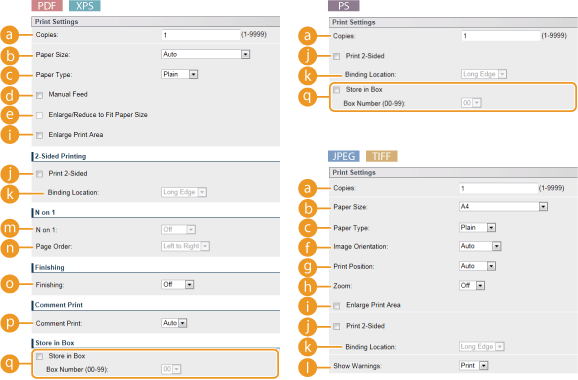
[Copies]
Especifiqueu el nombre de còpies.
[Paper Size]
Especifiqueu la mida del paper on imprimir.
Si voleu imprimir un fitxer PDF o XPS, especifiqueu [Auto] per seleccionar automàticament la mida del paper òptima. Si no es troba una mida òptima, es selecciona la mida de paper establert en <Standard Paper Size> (Standard Paper Size).
[Paper Type]
Especifiqueu el tipus de paper on imprimir.
[Manual Feed]
Si seleccioneu la casella de verificació, un document s'imprimeix només en el paper carregat a la safata multiús.
[Enlarge/Reduce to Fit Paper Size]
Si seleccioneu la casella de verificació, les impressions s'amplien o es redueixen segons l'Àrea imprimible del paper. Les impressions s'amplien o redueixen mantenint la relació d'aspecte de l'original.
Si l'opció [Paper Size] està establerta com a [Auto], aquesta opció no és vàlida.
[Image Orientation]
Especifiqueu l'orientació d'impressió d'una imatge.
[Auto] | Determina automàticament l'orientació d'impressió basada en l'ample i alt de la imatge. |
[Vertical] | Seleccioneu a l'hora d'imprimir una imatge llarga verticalment. |
[Horizontal] | Seleccioneu a l'hora d'imprimir una imatge llarga horitzontalment. |
Si l'opció especificada de [Vertical] o [Horizontal] no coincideix amb l'orientació d'imatge, s'imprimeix la imatge reduïda.
[Print Position]
Especifiqueu la posició per imprimir la imatge.
[Auto] | Si les dades TIFF contenen la informació que especifica la posició d'impressió, la imatge s'imprimeix d'acord amb la informació; en cas contrari, s'imprimeix al centre del paper. Les dades JPEG s'imprimeixen sempre al centre del paper. |
[Center] | Les imatges s'imprimeixen al centre del paper. |
[Top Left] | Les imatges s'imprimeixen a la part superior esquerra. |
[Zoom]
Activeu o desactiveu l'ampliació/reducció d'imatges. Les impressions s'amplien o redueixen mantenint la relació d'aspecte d'imatge.
[Off] | Quan la imatge està dins de l'Àrea imprimible del paper, s'imprimeix amb la mida tal com està. Quan una imatge és més gran que l'àrea on s'imprimeix, les impressions es redueixen. |
[Auto] | Realitza automàticament impressions ampliades o reduïdes d'acord amb l'àrea d'impressió del paper. |
[Enlarge Print Area]
Si seleccioneu la casella de verificació, la imatge s'imprimeix i estén completament l'Àrea imprimible a la mida del paper. Però, algunes parts de la imatge poden no aparèixer prop de la vora del paper o el paper pot estar parcialment contaminat segons el tipus d'original.
[Print 2-Sided]
Seleccioneu la casella si voleu imprimir a les dues cares del paper.
[Binding Location]
Especifiqueu si voleu unir la vora llarga o la banda estreta de les impressions amb una eina d'enquadernació com una grapadora. L'orientació de la impressió canviarà en funció de la posició d'enquadernació especificada. També podeu especificar el marge d'enquadernació (Gutter).
[Long Edge] | Enquaderna les impressions en la vora llarga.  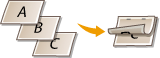 |
[Short Edge] | Enquaderna les impressions en la vora curta.   |
[Show Warnings]
Podeu especificar com ha d'actuar l'equip si es produeix un error.
[Print] | S'imprimeix la informació de l'error i no s'imprimeix cap imatge. |
[Panel] | No s'imprimeix cap imatge i es mostra un missatge d'error al tauler de control. |
[Off] | No s'imprimeix cap imatge i no es mostra cap error. |
[N on 1]
Seleccioneu si voleu imprimir diverses pàgines en un sol full assignant-les seqüencialment. Per exemple, per imprimir 4 pàgines en un sol full, seleccioneu [4 on 1].

Si l'opció [Paper Size] està establerta com a [Auto], aquesta opció no és vàlida.
[Page Order]
Seleccioneu una distribució de pàgines.

[Finishing]
Especifiqueu el mètode de classificació de les impressions quan imprimiu documents de diverses pàgines. Aquest element es mostra quan s'instal·la la targeta SD.
[Off] | Les impressions no es classifiquen. S'imprimeix la quantitat especificada de còpies per a cada pàgina. Per exemple, si imprimiu tres còpies d'un document de quatre pàgines, les impressions s'arranjaran en l'ordre de pàgines següent: 1, 1, 1, 2, 2, 2, 3, 3, 3, 4, 4, 4.  |
[Collate] | Les impressions s'agrupen en jocs sencers i seguint l'ordre seqüencial de les pàgines. Per exemple, si imprimiu tres còpies d'un document de quatre pàgines, les impressions s'arranjaran en l'ordre de pàgines següent: 1, 2, 3, 4, 1, 2, 3, 4, 1, 2, 3, 4. 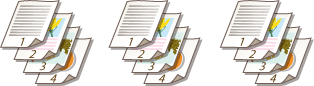 |
[Comment Print]
Seleccioneu si cal imprimir els comentaris.
[Auto] | Imprimeix els comentaris al fitxer PDF. |
[Off] | No imprimeix els comentaris. |
[Store in Box]
Podeu desar un document a la targeta SD instal·lada a l'equip sense iniciar impressions. Seleccioneu la casella per desar un document al calaix especificat a [Box Number (00-99)]. Podeu imprimir els documents al calaix des del tauler de control tantes vegades com vulgueu. Per obtenir instruccions sobre com imprimir un document, consulteu Impressió d'un document desat a l'equip. Aquest element es mostra quan s'instal·la la targeta SD.