
הגדרת שרת הדפסה
שרת הדפסה מאפשר להפחית את העומס על המחשב שממנו מבוצעת ההדפסה. בנוסף, שרת ההדפסה מאפשר לכל מחשב להתקין את מנהלי המדפסת דרך הרשת, ובכך חוסך את הצורך להתקין את מנהלי המדפסת בכל מחשב באמצעות ה- CD-ROM/DVD-ROM. כדי להגדיר מחשב שמחובר לרשת כשרת הדפסה, קבע את תצורת ההגדרות לשיתוף המדפסת.
|
כדי לבצע את התהליך הבא, היכנס למחשב באמצעות חשבון מנהל מערכת. ייתכן שלא תוכל להתקין את מנהלי המדפסת דרך הרשת, תלוי במערכת ההפעלה ובארכיטקטורת הסיביות (32 סיביות או 64 סיביות) של שרת ההדפסה ומחשבי הלקוח. בעת הגדרה של שרת הדפסה בסביבת תחום, היעזר במנהל הרשת שלך. |
 |
שימוש ב-Department ID Management (ניהול מזהים של מחלקה) עם שרת הדפסהיש להוסיף אתCanon Driver Information Assist Service (שירות סיוע מידע מנהל התקן Canon) במהלך התקנת מנהל המדפסת. למידע נוסף, עיין במדריכים של מנהלי ההתקנים הרלוונטיים באתר המדריכים המקוון. |
1
פתח את תיקיית המדפסות. הצגת תיקיית המדפסת
2
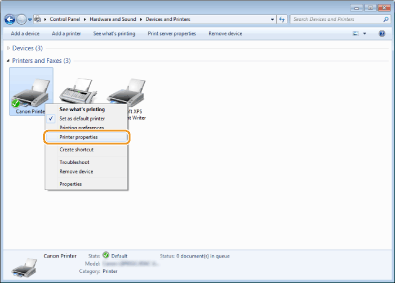
בחר את המדפסת שלך ולחץ על [מאפייני מדפסת] או על [מאפיינים].
3
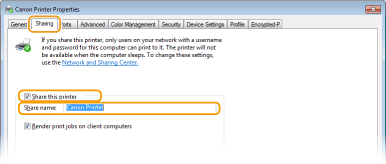
לחץ על לשונית [שיתוף], בחר [שתף מדפסת זו], והזן את שם השיתוף של המכשיר.

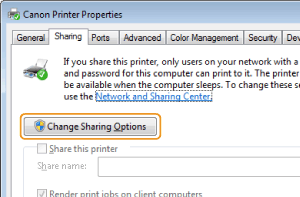
כשההודעה [שנה אפשרויות שיתוף] מוצגת
לחץ על [שנה אפשרויות שיתוף].
4
התקן מנהלי התקנים נוספים, אם יש צורך.
פעולה זו נדרשת אם ברצונך להתקין את מנהלי המדפסת במחשבים אחרים בעלי ארכיטקטורת סיביות שונה באמצעות שרת ההדפסה.
1 | לחץ על [מנהלי מדפסת נוספים]. | ||||||
2 | סמן את תיבת הסימון של ארכיטקטורת הסיביות של המחשבים האחרים, ולחץ על [אישור]. 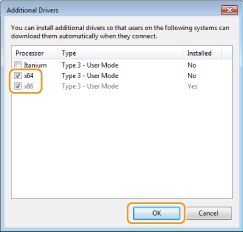 בחר מנהלי התקנים נוספים מהרשימה הבאה, בהתאם למערכת ההפעלה של שרת ההדפסה.
אם אינך יודע אם מערכת ההפעלה היא Windows של 32 סיביות או 64 סיביות, ראה בדיקת ארכיטקטורת הסיביות. | ||||||
3 | הכנס את ה-תוכנת משתמש CD-ROM/DVD-ROM אל כונן המחשב, ולחץ על [דפדף]. | ||||||
4 | ציין את התיקייה שמכילה מנהלי התקנים נוספים, בחר את קובץ ה-INF, ולאחר מכן לחץ על [פתח]. 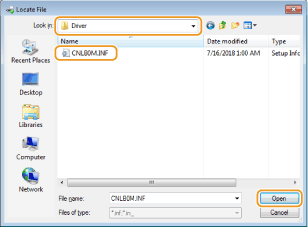 בחר את התיקייה כפי שמוצג להלן בהתאם למערכת ההפעלה של שרת ההדפסה. אם שרת ההדפסה מפעיל מערכת הפעלה של 32 סיביות בחר את התיקייה [UFR II]-השפה שלך-[x64]-[Driver] תחת תוכנת משתמש CD-ROM/DVD-ROM. אם שרת ההדפסה מפעיל מערכת הפעלה של 64 סיביות בחר את התיקייה [UFR II]-השפה שלך-[x64]-[Driver] תחת תוכנת משתמש CD-ROM/DVD-ROM. | ||||||
5 | לחץ על [אישור]. התקנת מנהלי ההתקנים הנוספים מתחילה. יש להמתין עד שהלשונית [שיתוף] תוצג שוב. כשההודעה [בקרת חשבון משתמש] מוצגת לחץ על [כן]. |
5
לחץ על [אישור].
התקנת מנהלי מדפסת במחשב באמצעות שרת ההדפסה
1
מצא את המדפסת המשותפת בשרת ההדפסה. הצגת מדפסות משותפות בשרת ההדפסה
2
לחץ פעמיים על המדפסת המשותפת.
3
פעל בהתאם להוראות המופיעות במסך כדי להתקין את מנהלי המדפסת.