
הגדרות הדפסה עבור הדפסה ישירה
כשברצונך לשנות את ההגדרות עבור הדפסה ישירה בהתאם למסמך המיועד להדפסה, הגדר את ההגדרות הבאות.

|
בעת קביעת הגדרות הדפסה עבור קובצי XPSמחק את הסימון [Prioritize Print Ticket] מתיבת הסימון. אם תיבת הסימון נבחרה, פריטים מסוימים לא יהיו זמינים.  |
 |
סמלים* בתיאור הגדרות עבור הדפסת קובצי PDF הגדרות עבור הדפסת קובצי PDF הגדרות עבור הדפסת קובצי PS/EPS הגדרות עבור הדפסת קובצי PS/EPS הגדרות עבור הדפסת קובצי JPEG הגדרות עבור הדפסת קובצי JPEG הגדרות עבור הדפסת קובצי TIFF הגדרות עבור הדפסת קובצי TIFF הגדרות עבור הדפסת קובצי XPS הגדרות עבור הדפסת קובצי XPS*סמלים מופקים עבור ההגדרות המוצגות ללא קשר לפורמט הקובץ. |
[Specify Print Range]

 [Print Range]
ציין את הטווח (עמודים) להדפסה.
[All] | בחר כדי להדפיס את כל העמודים. |
[Specify Pages] | בחר לציין את טווח ההדפסה. הגדרה זאת אינה זמינה עבור קובצי JPEG. |
[Quality Settings]
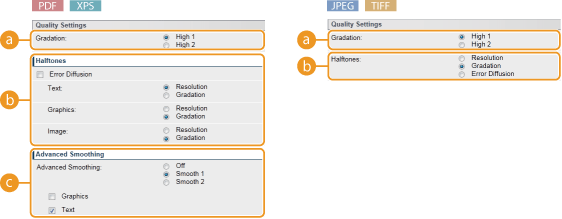
[Gradation]
הגדר את המעברים ההדרגתיים לעיבוד נתוני הדפסה.
[High 1] | מצב הדפסה זה מתאים להדפסת תמונות וכדומה באיכות ממוצעת. |
[High 2] | ציין הגדרה זו להדפסת תמונות וכדומה באיכות גבוהה. |
 [Halftones]
ניתן לבחור את שיטת ההדפסה המשמשת להפקת חצאי גוונים (טווח הביניים בין האזורים הבהירים יותר לבין האזורים הכהים יותר של תמונה). עבור קובצי PDF וקובצי XPS, אתה יכול להגדיר [Resolution] או [Gradation] עבור כל אחד מסוגי התמונות הכלולים במסמך אחד: [Text], [Graphics], ו-[Image].
[Error Diffusion] | כשתיבת סימון זו מסומנת, תוכל להדפיס במצב המתאים להדפסת נתונים עם טקסט וקווים דקים ושורות מעוקלות של נתוני CAD וכו'. זה מיושם לכל סוגי נתוני התמונה, כך שלא תוכל לבחור [Resolution] או [Gradation].  יציבות המרקם והטונר המותקן עלולים להיות קטנים יותר כאשר <Error Diffusion> בשימוש. |
[Resolution] | מדפיס טקסט עם קצוות ברורים כדי להדפיס את האותיות הקטנות. מתאים להדפסת טקסט וקווים דקים. |
[Gradation] | מדפיס מעברים הדרגתיים וקווי מתאר בגימור חלק. מתאים להדפסת תמונות או גרפים שמשתמשים במעברים הדרגתיים. |
[Error Diffusion] | מצב זה מתאים להדפסת נתונים עם טקסט ושורות דקות והקווים המעוקלים של נתוני CAD וכדומה. יציבות המרקם והטונר המותקן עלולים להיות קטנים יותר כאשר <Error Diffusion> בשימוש. |
 [Advanced Smoothing]
בצע הגדרות למצב ההחלקה המאפשר הדפסה חלקה של קצוות, קווים, דמויות וטקסט.
[Off] | לא מבצע החלקה. |
[Smooth 1] | מדפיס בצורה חלקה קצוות של קווים, דמויות וטקסט. |
[Smooth 2] | קצוות יהיו חלקים יותר מאשר עם [Smooth 1]. |
[Graphics] | כשבחורים בתיבת סימון זו, מצב ההחלקה מיושם לקווים ודמויות כאשר [Smooth 1] או [Smooth 2] מצוין. |
[Text] | כשבוחרים בתיבת סימון זו, מצב ההחלקה מיושם לקווים ודמויות כאשר [Smooth 1] או [Smooth 2] מצוין. |
[Color Settings]
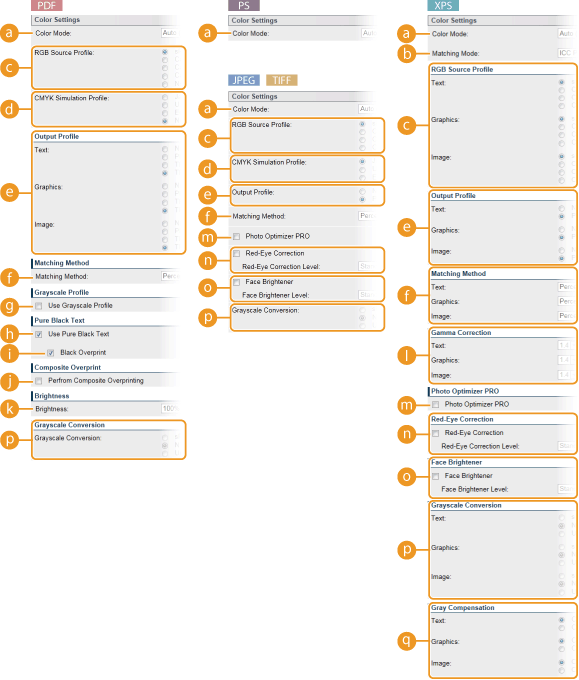
[Color Mode]
ציין אם להדפיס בצבע או בשחור לבן.
[Auto (Color/Black & White)] | בחר באופן אוטומטי הדפסה בצבע או בשחור לבן, בהתאם לסוג המסמך. |
[Black & White] | הדפס בשחור לבן גם כשהמסמך בצבע. |
[Color] | הדפס בצבע. |
[Matching Mode]
בחר במצב עיבוד עבור הדפסת צבע.
[ICC Profile] | השתמש בפרופיל עבור התאמת צבעים. |
[Gamma] | בצע תיקון צבע על ידי הגדרת ערך גאמה להתאמת הבהירות. |
[RGB Source Profile]
בחר בפרופיל מתאים עבור נתוני RGB שתואמים לצג שבשימוש. עבור קובצי XPS, באפשרותך להגדיר פריט זה עבור כל אחד מסוגי התמונה שכלולים במסמך אחד: [Text], [Graphics], ו-[Image].
[sRGB v3.0 (Canon)] | משתמשים בפרופיל RGB שדומה לפרופיל הממוצע של מרבית צגי המחשב האישי של Windows. בעת שימוש בצג התומך ב-sRGB, באפשרותך להדפיס צבעים קרובים לצבעים המוצגים על הצג. |
[Canon HDTV גאמה צג 1.5 עד 2.4] | כשרוצים התאמת בהירות לאחר ביצוע השוואה בין הצבעים המודפסים והצבעים המוצגים על הצג, הגדר הגדרה הכרחית כאן. ככל שהערך גבוה יותר, כך הצבעים המודפסים כהים יותר. |
[None] | מבצע הפרדת צבע מנתוני RGB ל-CMYK מבלי להחיל פרופיל מקור כלשהו של RGB. |
עבור קובצי XPS, פריט זה זמין כאשר[Matching Mode] מוגדר ל-[ICC Profile].
 [CMYK Simulation Profile]
אתה יכול לבחור יעד הדמיה בעת הדפסת נתוני CMYK. המכשיר ימיר את נתוני ה-CMYK למודל צבע CMYK שתלוי במכשיר בהתאם ליעד ההדמיה שנבחר.
[JapanColor(Canon)] | השתמש בפרופיל JapanColor ההדפסה מבוצעת בצבעים הדומים לתקני ההדפסה היפניים. |
[U.S. Web Coated v1.00 (Canon)] | השתמש בפרופיל Web Coated אמריקאי. ההדפסה מבוצעת בצבעים הדומים לתקני ההדפסה אמריקאים. |
[תקן יורו v1.00 (Canon)] | השתמש בפרופיל Euro Standard ההדפסה מבוצעת בצבעים הדומים לתקני ההדפסה אירופאים. |
[None] | הדפסה של נתוני CMYK באמצעות מודל צבעי CMYK התלוי בהתקן הספציפי, מבלי להחיל את פרופיל הדמיית ה-CMYK. |
כשפריט זה מוגדר ל-[None], מעבר הדרגתי של צבע כהה עלול לקרוס בתלות בנתונים.
 [Output Profile]
אתה יכול לבחור בפרופילים שמתאימים לנתונים שאתה עומד להדפיס. לקובצי PDF וקובצי XPS, באפשרותך להגדיר פריט זה עבור כל אחד מסוגי התמונה הכלולים במסמך אחד: [Text], [Graphics], ו-[Image].
[Normal] | התאמת צבעים מבוצעת כך שהנתונים מודפסים בצבעים הקרובים לצבעים שמוצגים על הצג. |
[Photo] | התאמת צבעים מבוצעת כך שתוצאת ההדפסה דומה לצילום. |
[TR Normal] | התאמת צבעים מתבצעת כך שהנתונים מודפסים בצבעים קרובים לצבעים שמוצגים על המסך וכי גלישה של הטונר לתוך הטקסט וקווים דקים הוא נשלט היטב. |
[TR Photo] | התאמת צבעים מתבצעת כך שהנתונים מודפסים בצבעים קרובים לצבעים שמוצגים על המסך וכי גלישה של הטונר לתוך הטקסט וקווים דקים הוא נשלט היטב. |
עבור קובצי XPS, פריט זה זמין כאשר[Matching Mode] מוגדר ל-[ICC Profile].
 [Matching Method]
ציין איזה אלמנט יקבל עדיפות על פני אחרים בהתאמת צבעים על ידי [RGB Source Profile]. עבור קובצי XPS, באפשרותך להגדיר פריט זה עבור כל אחד מסוגי התמונה שכלולים במסמך אחד: [Text], [Graphics], ו-[Image].
[Perceptual] | ההתאמה מתבצעת עם עדיפות שניתנה לתפיסה חושית. |
[Saturation] | ההתאמה מתבצעת עם עדיפות שניתנה לרוויה. |
[Colorimetric] | ההתאמה מתבצעת כך שהבדל הצבעים בין המקור לתדפיס יהיה ממוזער. |
 [Use Grayscale Profile]
כשתיבת סימון זו מסומנת, נתונים אפורים מומרים לנתוני CMYK בהתאם לפרופיל גווני האפור של המכשיר.
הדפסה עשויה להתבצע רק עם טונר K (שחור) בהתאם להגדרה של [Output Profile] או [Use Pure Black Text].
 [Use Pure Black Text]
כשתיבת סימון זו מסומנת, טקסט שחור מודפס בטונר K (שחור) בלבד. בשונה מהדפסה עם טונר (CMY) צבעוני, מריחת טונר צבעוני סביב הקצוות לא תתרחש. מומלץ להשתמש בדרך כלל בהגדרה זו.
 [Black Overprint]
הגדר כיצד להדפיס כשטקסט שחור עולה על רקע צבעוני או דמות צבעונית [Use Pure Black Text] נבחר. כשתיבת סימון זו מסומנת, מודפסים תחילה רק הרקע או הדמות הצבעוניים ואז הטקסט השחור מודפס על הרקע או הדמות עם טונר שחור (K) בלבד. כשתיבת סימון זו אינה מסומנת, הנתונים מודפסים תחילה לאחר חיתוך הטקסט השחור מהרקע או מהדמות הצבעוניים, ומשאירים את הריק הלבן המתאים ואז הטקסט השחור מודפס על הריק הלבן.
כשתיבת סימון זו לא מסומנת בבחירה, ההדפסה עשויה להיות חיוורת יותר או שקצוות הטקסט עשויים להיות ממוסגרים בלבן.
 [Perfrom Composite Overprinting]
כשתיבת סימון זו מסומנת, נתוני CMYK שעבורם מוגדרת הדפסת-יתר, יודפסו כהדפסת רכב כנתונים מרוכבים.
כאשר [CMYK Simulation Profile] מוגדר בשונה מאשר[None], הדפסת רכב לא מבוצעת גם אם תיבת סימון זו נבחרה.
 [Brightness]
אתה יכול להתאים את בהירות התמונה כולה בשלבים של 5%. ככל שהערך קטן יותר, התמונה בהירה יותר.
 [Gamma Correction]
ניתן לבצע התאמת בהירות כך שהבהירות של החלקים הבהירים והכהים ביותר של המקור לא תושפע מתוצאת ההדפסה. [1.4] היא ההגדרה הסטנדרטית (לא תיקון), וככל שהערך המוגדר גדול יותר, כך ההדפסה תהיה כהה יותר. אתה יכול להגדיר פריט זה לכל אחד מסוגי התמונה הכלולים במסמך אחד: [Text], [Graphics], ו-[Image].
הגדרה זו זמינה כשההגדרה <Matching Mode> מוגדרת לאפשרות <Gamma>.
 [Photo Optimizer PRO]
כשתיבת סימון זו מסומנת, ההדפסה מתבצעת על ידי תיקון אוטומטי של ניגודיות תמונה, איזון צבע, רוויה ומעבר הדרגתי.
 [Red-Eye Correction]
"עין-אדומה" היא תופעה הגורמת לעיניהם של פרטים אנושיים בצילומי פלאש/ הבזק להופיע בצבע אדמדם לא טבעי. הגדר אם לאתר אוטומטית עין-אדומה בתמונה ולתקן את החלקים המדוברים כך שהן יופיעו בצבע טבעי. בחר בתיבת הסימון ובחר את רמת התיקון מתחת [Red-Eye Correction Level].
 [Face Brightener]
לתמונת תצלום שבה פניהם של פרטים אנושיים כהים בצורה לא טבעית בגלל תאורה אחורית או תת-חשיפה, הגדר אם להדפיס את התמונה תוך תיקון כלל בהירותה כך שפני הנבדקים יתבהרו באופן טבעי. בחר בתיבת הסימון ובחר את רמת התיקון מתחת [Face Brightener Level].
 [Grayscale Conversion]
באפשרותך לבחור את השיטה להמרת נתונים צבעוניים לנתוני שחור-לבן. עבור קובצי XPS, באפשרותך לקבוע את שיטת ההמרה עבור כל סוג נתוני תמונה: [Text], [Graphics], ו-[Image].
[sRGB] | נתוני צבע מומרים לנתוני שחור-לבן כדי ליצור שינוי הדרגתי, חלק ומכוון בצבע. |
[NTSC] | נתוני צבע מומרים לנתוני שחור-לבן כדי ליצור מראה שווה ערך לתמונות המופקות בטלוויזיה (NTSC). |
[Uniform RGB] | נתוני צבע מומרים לנתוני שחור-לבן כדי להפוך את כל רמות ה-RGB לאחידות בהתאם לבהירות בלבד. |
הגדרה זו זמינה כשההגדרה <Color Mode> מוגדרת לאפשרות <Black & White>.
 [Gray Compensation]
עבור נתונים שחורים או אפורים עם מידע צבע המגדיר R = G = B, בחר אם להדפיס עם טונר שחור (K) בלבד. אתה יכול להגדיר פריט זה לכל אחד מסוגי התמונה הכלולים במסמך אחד: [Text], [Graphics], ו-[Image].
כשאתה מגדיר פריט זה ל-[Off], ההדפסה מתבצעת עם ארבעת הטונרים בצבע CMYK.
[Print Settings]
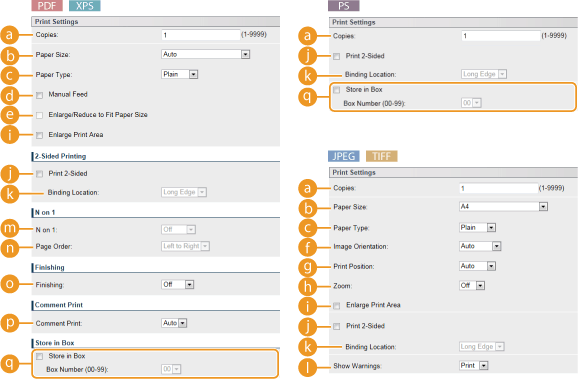
[Copies]
ציין את מספר העותקים.
[Paper Size]
ציין את גודל הנייר שברצונך להדפיס עליו.
כשברצונך להדפיס קובץ PDF או קובץ XPS, הגדר את האפשרות [Auto] כדי לבחור באופן אוטומטי את גודל הנייר האופטימלי. אם לא נמצא גודל נייר אופטימלי, גודל הנייר שהוגדר תחת <Standard Paper Size> ייבחר (Standard Paper Size).
[Paper Type]
ציין את סוג הנייר שברצונך להדפיס עליו.
[Manual Feed]
אם תסמן את תיבת הסימון, המסמך יודפס על הנייר שנטען במגש הרב-תכליתי בלבד.
[Enlarge/Reduce to Fit Paper Size]
אם תסמן את תיבת הסימון, התדפיסים יוגדלו או יוקטנו בהתאם אזור ניתן להדפסה של הנייר. התדפיסים מוגדלים או מוקטנים תוך שמירה על יחס הנראות של מסמך המקור.
אם ההגדרה [Paper Size] מוגדרת לאפשרות [Auto], פריט זה לא יהיה זמין.
[Image Orientation]
הגדר את כיוון ההדפסה של תמונה.
[Auto] | כיוון ההדפסה נקבע באופן אוטומטי בהתאם לרוחב ולגובה התמונה. |
[Vertical] | בחר בעת הדפסת תמונה אנכית ארוכה. |
[Horizontal] | בחר בעת הדפסת תמונה אופקית ארוכה. |
אם ההגדרה שהוגדרה עבור [Vertical] או [Horizontal] לא תואמת לכיוון התמונה, התמונה המוקטנת תודפס.
[Print Position]
הגדר את מיקום הדפסת התמונה.
[Auto] | אם נתוני ה-TIFF מכילים את המידע שמציין את מיקום ההדפסה, התמונה תודפס בהתאם למידע, אחרת, היא תודפס במרכז הנייר. נתוני JPEG תמיד מודפסים במרכז הנייר. |
[Center] | התמונות מודפסות במרכז הנייר. |
[Top Left] | התמונות מודפסות בחלק העליון השמאלי. |
[Zoom]
הפעלה או השבתה של הגדלה/הקטנה של תמונות. התדפיסים מוגדלים או מוקטנים תוך שמירה על יחס הנראות של התמונה.
[Off] | כשהתמונה נמצאת בתוך ה אזור ניתן להדפסה של הנייר, היא מודפסת בגודלה המקורי. כשהתמונה גדולה יותר מהאזור הניתן להדפסה, התדפיסים מוקטנים. |
[Auto] | מבצעת הגדלה או הקטנה של התדפיסים בהתאם לאזור שבו ניתן להדפיס בנייר. |
[Enlarge Print Area]
אם תסמן את תיבת הסימון, התמונה תודפס על ידי הרחבת אזור ניתן להדפסה במלואו לגודל הנייר. יחד עם זאת, ייתכן שחלק מהתמונה יהיה חסר ליד שולי הנייר או שייתכן שחלק מהנייר יוכתם בהתאם למסמך המקור.
[Print 2-Sided]
סמן את תיבת הסימון כדי להדפיס משני צידי הנייר.
[Binding Location]
בחר האם לכרוך את הקצה הארוך או את הקצה הקצר של התדפיסים באמצעות כלי כריכה כגון מהדק. כיוון ההדפסה ישתנה בהתאם למיקום הכריכה שצוין. באפשרותך גם לציין את גבול הכריכה (Gutter).
[Long Edge] | כריכת התדפיסים בקצה הארוך. 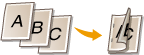 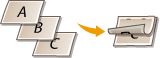 |
[Short Edge] | כריכת התדפיסים בקצה הקצר.  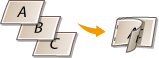 |
[Show Warnings]
באפשרותך לקבוע כיצד המכשיר יפעל במקרה של שגיאה.
[Print] | פרטי השגיאה מודפסים ואף תמונה אינה מודפסת. |
[Panel] | אף תמונה אינה מודפסת והודעת שגיאה מוצגת בלוח ההפעלה. |
[Off] | אף תמונה אינה מודפסת ואף שגיאה אינה מוצגת. |
[N on 1]
הגדר האם להדפיס או לא להדפיס מספר רב של עמודים על גיליון יחיד על ידי הקצאתם באופן רצוף. לדוגמה, כדי להדפיס ארבעה עמודים על גיליון יחיד, בחר באפשרות [4 on 1].

אם ההגדרה [Paper Size] מוגדרת לאפשרות [Auto], פריט זה לא יהיה זמין.
[Page Order]
בחר את פריסת חלוקת העמוד.

[Finishing]
הגדר את השיטה לארגון התדפיסים במהלך הדפסת מסמכים בעלי מספר רב של עמודים. פריט זה מוצג כשכרטיס ה-SD מותקן.
[Off] | התדפיסים לא אורגנו. מספר העותקים שהוגדר מודפסים עבור כל עמוד. לדוגמה, במהלך הדפסת שלושה עותקים של מסמך בעל ארבעה עמודים, התדפיסים יסודרו לפי סדר הדפים הבא: 1, 1, 1, 2, 2, 2, 3, 3, 3, 4, 4, 4.  |
[Collate] | התדפיסים מקובצים לסטים שלמים לפי סדר עמודים רצוף. לדוגמה, במהלך הדפסת שלושה עותקים של מסמך בעל ארבעה עמודים, התדפיסים יסודרו לפי סדר הדפים הבא: 1, 2, 3, 4, 1, 2, 3, 4, 1, 2, 3, 4. 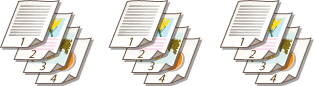 |
[Comment Print]
בחר האם להדפיס הערות.
[Auto] | הדפסת הערות בקובץ PDF. |
[Off] | ללא הדפסת הערות. |
[Store in Box]
באפשרותך לאחסן מסמך בכרטיס SD המותקן במכשיר מבלי לשלוח להדפסה. סמן את תיבת הסימון כדי לאחסן את המסמך בקופסה שהוגדרה תחת [Box Number (00-99)]. באפשרותך להדפיס את המסמכים בקופסה מלוח ההפעלה כמה פעמים שתרצה. עבור תהליך הדפסת מסמך, יש לעיין בסעיף הדפסת מסמך המאוחסן במכשיר. פריט זה מוצג כשכרטיס ה-SD מותקן.