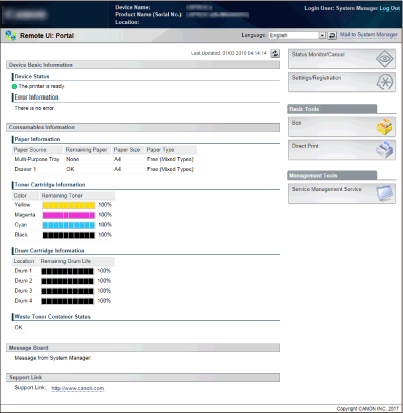
הפעלת Remote UI (ממשק המשתמש המרוחק)
כדי להפעיל מרחוק, עליך להזין את כתובת ה-IP של המכשיר בדפדפן אינטרנט ולהפעיל את ה-Remote UI (ממשק משתמש מרוחק). בדוק את כתובת ה-IP שהוגדרה במכשיר מראש (Network Status Print). אם יש לך שאלות, פנה למנהל הרשת.
1
הפעל את דפדפן האינטרנט.
2
הזן "http://(כתובת ה-IP של המכשיר)/" בשדה הכתובת, ולחץ על מקש [ENTER].
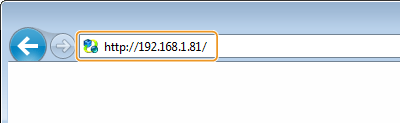
אם ברצונך להשתמש בכתובת IPv6, הקף את כתובת ה-IPv6 בסוגריים מרובעים (דוגמה: http://[fe80::2e9e:fcff:fe4e:dbce]/).

אם נעשה שימוש בשרת DNS
באפשרותך להזין "<שם המארח של המכשיר>.<שם תחום>" במקום "כתובת ה-IP של המכשיר" (לדוגמה: http://my_printer.example.com).
אם מופיעה התראת אבטחה
ייתכן שתוצג התראת אבטחה כשהתקשורת של ה-Remote UI (ממשק משתמש מרוחק) מוצפנת (השימוש ב-TLS לתקשורת מוצפנת). כאשר בהגדרות האישור או בהגדרות TLS אין שגיאות, המשך לגלוש באתר באינטרנט.
3
התחבר ל-Remote UI (ממשק משתמש מרוחק).
 כשניהול מזהי מחלקות מושבת
בחר באפשרות [Management Mode] או [General User Mode].
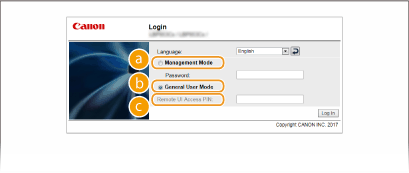
 [Management Mode]
ניתן לבצע את כל הפעולות וההגדרות של ה-Remote UI (ממשק משתמש מרוחק). הזן את סיסמת מנהל המערכת תחת [Password].
סיסמת ברירת המחדל של מנהל המערכת היא "7654321." הגדרת סיסמת מנהל המערכת
 [General User Mode]
ניתן לבדוק את מצב המסמכים או את המכשיר, וניתן גם לשנות חלק מההגדרות. אם ברצונך למחוק את מסמכי ההדפסה שלך, הזן את שם המשתמש של המסמכים תחת [User Name]. שם המשתמש מוגדר באופן אוטומטי במסמכי הדפסה בהתאם למידע כגון שם המחשב או שם הכניסה למערכת של המחשב.
אודות [User Name]
כברירת מחדל, [User Name] אינו מוצג כדי למנוע ממשתמשים כלליים ליצור מסמכים. אם ברצונך להפעיל מסמכים במצב משתמש כללי, היכנס למצב ניהול והפעל את האפשרות [Allow General User Job Operation]. מתן הרשאה למשתמשי קצה להפעיל מסמכים
 [Remote UI Access PIN]
אם [Remote UI Access PIN] מוצג, הזן קוד PIN (הגדרת PIN של ממשק משתמש מרוחק).
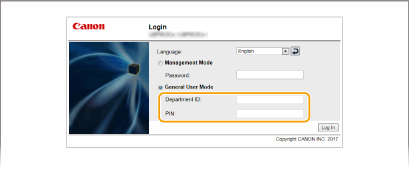
כשניהול מזהי מחלקות מופעל
הזן את המזהה המתאים תחת [Department ID] ואת קוד ה-PIN תחת [PIN] (הגדרת ניהול מזהה מחלקה).
4
לחץ על [Log In].
דף הפורטל (הדף הראשי) יוצג. מסכי ה-Remote UI (ממשק משתמש מרוחק)