
آمادهسازی برای استفاده از سرور FTP
از آنجا که تنظیمات پیشفرض کارخانه مانع از عملکرد سرویسگیرندگان FTP میشود، تنظیمات را برای مجاز شدن عملیات مشخص کنید.
1
Remote UI (واسطه کاربر از راه دور) را راهاندازی کنید و وارد حالت مدیریت شوید. راه اندازی Remote UI (واسطه کاربر از راه دور)
2
روی [Settings/Registration] کلیک کنید.

3
روی [Network]  [TCP/IP Settings] کلیک کنید.
[TCP/IP Settings] کلیک کنید.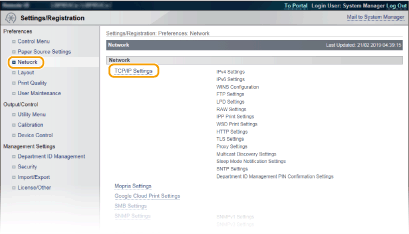
4
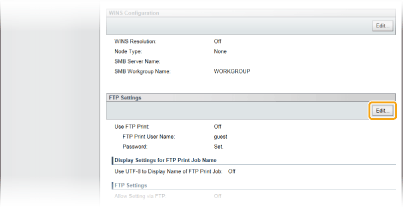
روی [Edit] در [FTP Settings] کلیک کنید.
5
تنظیمات ضروری را مشخص کنید و روی [OK] کلیک کنید.
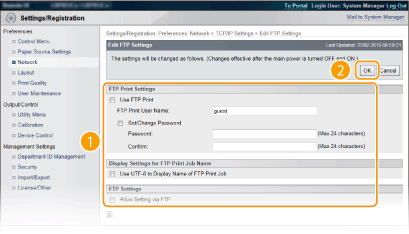
[Use FTP Print]
برای انجام چاپ از طریق سرویسگیرنده FTP، کادر انتخاب را علامت بزنید. در غیر این صورت علامت کادر انتخاب را بردارید.
برای انجام چاپ از طریق سرویسگیرنده FTP، کادر انتخاب را علامت بزنید. در غیر این صورت علامت کادر انتخاب را بردارید.
[FTP Print User Name]
نویسههای الفبایی عددی را برای نام کاربری مورد استفاده جهت ورود به سرور FTP هنگام اجرای چاپ FTP وارد کنید.
نویسههای الفبایی عددی را برای نام کاربری مورد استفاده جهت ورود به سرور FTP هنگام اجرای چاپ FTP وارد کنید.

شما نمیتوانید روی "root" تنظیم کنید.
[Set/Change Password]
کادر انتخاب را برای تنظیم کلمه عبور چاپ FTP علامت بزنید و در کادر [Password] نویسههای الفبایی عددی را برای کلمه عبور وارد کنید. برای تأیید، همین کلمه عبور را در کادر متنی [Confirm] وارد کنید.
کادر انتخاب را برای تنظیم کلمه عبور چاپ FTP علامت بزنید و در کادر [Password] نویسههای الفبایی عددی را برای کلمه عبور وارد کنید. برای تأیید، همین کلمه عبور را در کادر متنی [Confirm] وارد کنید.
اگر هنگام علامت داشتن کادر انتخاب روی [OK] کلیک کنید و کادرهای متن [Password] و [Confirm] خالی بمانند، کلمه عبور فعلی حذف میشود.
[Use UTF-8 to Display Name of FTP Print Job]
اگر از کد شخصیت UTF-8 استفاده میکنید برای نام فایلی که باید چاپ شود، کادر انتخاب را علامت بزنید.
اگر از کد شخصیت UTF-8 استفاده میکنید برای نام فایلی که باید چاپ شود، کادر انتخاب را علامت بزنید.
[Allow Setting via FTP]
کادر انتخاب را علامت بزنید تا امکان تنظیم دستگاه از طریق سرویسگیرنده FTP فراهم شود. زمانی که تغییرات تنظیم مجاز نباشد، علامت کادر انتخاب را بردارید.
کادر انتخاب را علامت بزنید تا امکان تنظیم دستگاه از طریق سرویسگیرنده FTP فراهم شود. زمانی که تغییرات تنظیم مجاز نباشد، علامت کادر انتخاب را بردارید.
6
بازنشانی سخت را انجام دهید.
روی [Device Control] کلیک کنید، [Hard Reset] را انتخاب نمایید، و سپس روی [Execute] کلیک کنید.
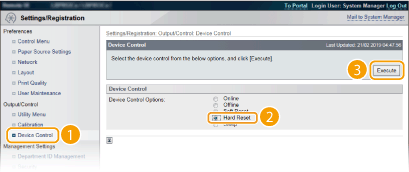
پس از انجام بازنشانی سخت، تنظیمات فعال میشود.
|
استفاده از پانل عملیاتهمچنین میتوانید چاپ FTP، و تنظیمات FTP را از منوی تنظیمات پانل عملیات فعال یا غیرفعال کنید. FTP |