
پیکربندی SMB
انسداد پیام سرور (SMB) پروتکلی برای اشتراک منابع مانند فایلها و چاپگرها با بیشتر از یک دستگاه در شبکه است و برای ثبت دستگاه به عنوان چاپگر مشترک در شبکه SMB استفاده میشود.
|
SMB فقط از NetBIOS در TCP/IP پشتیبانی میکند و از NetBEUI پشتیبانی نمیکند. آدرس IP را قبل از پیکربندی تنظیمات SMB پیکربندی کنید. تنظیم آدرس IP SMB تنها زمانی فعال میشود که کارت SD در دستگاه گذاشته شده باشد. |
1
Remote UI (واسطه کاربر از راه دور) را راهاندازی کنید و وارد حالت مدیریت شوید. راه اندازی Remote UI (واسطه کاربر از راه دور)
2
روی [Settings/Registration] کلیک کنید.

3
روی [Network]  [SMB Settings] کلیک کنید.
[SMB Settings] کلیک کنید.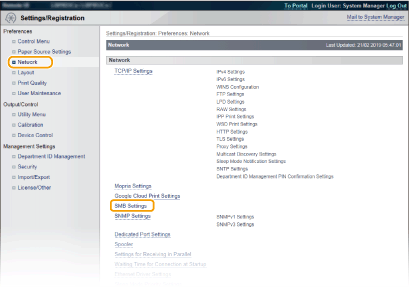
4
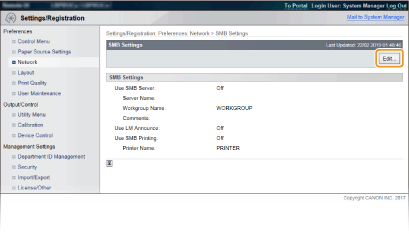
روی [Edit] کلیک کنید.
5
کادر انتخاب [Use SMB Server] را علامت بزنید و تنظیمات لازم را مشخص کنید.

[Use SMB Server]
اگر کادر انتخاب را علامت بزنید، رایانه به عنوان سرور SMB در شبکه SMB نشان داده میشود.
اگر کادر انتخاب را علامت بزنید، رایانه به عنوان سرور SMB در شبکه SMB نشان داده میشود.
[Server Name]
نام سرور مورد نظر را که باید در شبکه SMB نمایش داده شود مشخص کنید. این نام باید با نام سایر رایانهها و چاپگرهای موجود در شبکه متفاوت باشد.
نام سرور مورد نظر را که باید در شبکه SMB نمایش داده شود مشخص کنید. این نام باید با نام سایر رایانهها و چاپگرهای موجود در شبکه متفاوت باشد.

نمیتوانید از فاصله (اسپیس) استفاده کنید.
نام سرور تنظیمشده در [SMB Server Name] در قسمت [WINS Configuration] بهطور خودکار برای [Server Name]، در صورت وجود، استفاده میشود. تغییر ایجاد شده در سرور [Server Name] همچنین به [SMB Server Name] در قسمت [WINS Configuration] اعمال میشود.
[Workgroup Name]
نام گروه کاری را که دستگاه به آن تعلق دارد وارد کنید. اگر هیچ گروه کاری در محیط شبکه وجود ندارد، یک گروه کاری در Windows بسازید و نام گروه کاری را وارد کنید.
نام گروه کاری را که دستگاه به آن تعلق دارد وارد کنید. اگر هیچ گروه کاری در محیط شبکه وجود ندارد، یک گروه کاری در Windows بسازید و نام گروه کاری را وارد کنید.
نمیتوانید از فاصله (اسپیس) استفاده کنید.
نام گروه کاری تنظیمشده در [SMB Workgroup Name] در قسمت [WINS Configuration] بهطور خودکار برای [Workgroup Name]، در صورت وجود، استفاده میشود. تغییر ایجاد شده در سرور [Workgroup Name] همچنین به [SMB Workgroup Name] در قسمت [WINS Configuration] اعمال میشود.
[Comments]
در صورت لزوم نظرات خود را در مورد دستگاه وارد کنید.
در صورت لزوم نظرات خود را در مورد دستگاه وارد کنید.
[Use LM Announce]
کادر انتخاب را علامت بزنید تا مدیر LAN را از وجود دستگاه مطلع کنید. اگر نیازی به اعلان ندارید، کادر انتخاب را پاک کنید، این کار بار شبکه را کاهش میدهد.
کادر انتخاب را علامت بزنید تا مدیر LAN را از وجود دستگاه مطلع کنید. اگر نیازی به اعلان ندارید، کادر انتخاب را پاک کنید، این کار بار شبکه را کاهش میدهد.
[Use SMB Printing]
هنگام استفاده از چاپ SMB با دستگاه، کادر انتخاب را علامت بزنید.
هنگام استفاده از چاپ SMB با دستگاه، کادر انتخاب را علامت بزنید.
[Printer Name]
نام دستگاه را مشخص کنید.
نام دستگاه را مشخص کنید.
نمیتوانید از فاصله (اسپیس) استفاده کنید.
6
روی [OK] کلیک کنید.
7
بازنشانی سخت را انجام دهید.
روی [Device Control] کلیک کنید، [Hard Reset] را انتخاب نمایید، و سپس روی [Execute] کلیک کنید.
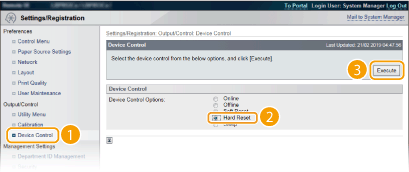
پس از انجام بازنشانی سخت، تنظیمات فعال میشود.
»
به پیکربندی تنظیمات در رایانه برای چاپ ادامه دهید.