بررسی و کنترل دستگاه با SNMP
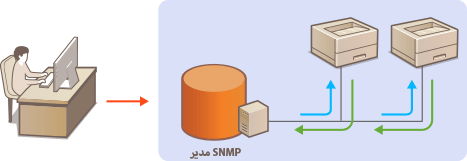
پروتکل مدیریت آسان شبکه (SNMP) پروتکلی برای بررسی و کنترل دستگاه های ارتباطی در یک شبکه با استفاده از مدیریت پایگاه اطلاعات (MIB) می باشد. دستگاه از SNMPv1 و SNMPv3 دارای امنیت تقویت شده پشتیبانی می کند. می توانید وضعیت دستگاه را از یک رایانه در زمان چاپ اسناد یا استفاده از Remote UI (واسطه کاربر از راه دور) بررسی کنید. می توانید SNMPv1 یا SNMPv3 یا هر دو را به صورت هم زمان فعال کنید. تنظیمات را برای هر نسخه مشخص کنید تا محیط شبکه و هدف استفاده متناسب شود.
SNMPv1
SNMPv1 از اطلاعاتی که "انجمن" نامیده می شود برای تعیین حوزه ارتباطات SNMP استفاده می کند. از آنجا که این اطلاعات در شبکه در متن ساده بدون حفاظ می ماند، شبکه در برابر حملات آسیب پذیر است. اگر می خواهید از امنیت شبکه مطمئن شوید، SNMPv1 را غیرفعال و از SNMPv3 استفاده کنید.
SNMPv3
با SNMPv3، می توانید مدیریت دستگاه شبکه را انجام دهید که از طریق ویژگی های امنیتی قوی محافظت می شود. توجه داشته باشید که TLS باید قبل از پیکربندی SNMPv3 (استفاده از TLS برای ارتباطات رمزگذاری شده)، برای Remote UI (واسطه کاربر از راه دور) فعال شود.
 |
دستگاه از ویژگی اعلان تله SNMP پشتیبانی نمی کند. نرم افزار مدیریت SNMP، زمانی که روی رایانه ای در شبکه نصب باشد، به شما کمک می کند دستگاه را از راه دور از طریق رایانه، پیکربندی، بررسی و کنترل کنید. برای اطلاعات بیشتر، به دفترچه های راهنمای نرم افزار مدیریت مراجعه کنید. |
1
Remote UI (واسطه کاربر از راه دور) را راهاندازی کنید و وارد حالت مدیریت شوید. راه اندازی Remote UI (واسطه کاربر از راه دور)
2
روی [Settings/Registration] کلیک کنید.

3
روی [Network]  [SNMP Settings] کلیک کنید.
[SNMP Settings] کلیک کنید.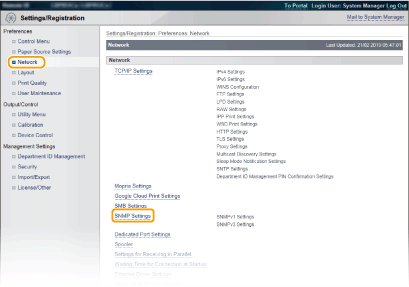
4
روی [Edit] کلیک کنید.
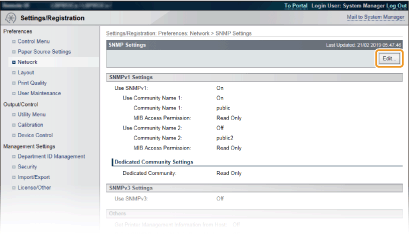
5
تنظیمات SNMPv1 را مشخص کنید.
اگر لازم نیست تنظیمات SNMPv1 را تغییر دهید، به مرحله بعد بروید.
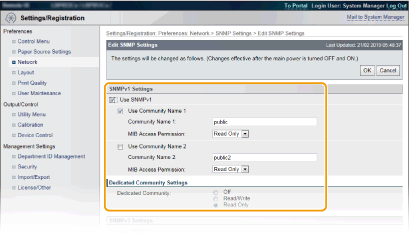
[Use SNMPv1]
کادر انتخاب را برای فعال کردن SNMPv1 علامت بزنید. میتوانید بقیه تنظیمات SNMPv1 را فقط زمانی که این کادر انتخاب علامت دارد مشخص کنید.
کادر انتخاب را برای فعال کردن SNMPv1 علامت بزنید. میتوانید بقیه تنظیمات SNMPv1 را فقط زمانی که این کادر انتخاب علامت دارد مشخص کنید.
[Use Community Name 1]/[Use Community Name 2]
کادر انتخاب را برای تعیین یک نام انجمن علامت بزنید. اگر نیازی به تعیین نام انجمن ندارید، کادر انتخاب را پاک کرده و علامت آن را بردارید.
کادر انتخاب را برای تعیین یک نام انجمن علامت بزنید. اگر نیازی به تعیین نام انجمن ندارید، کادر انتخاب را پاک کرده و علامت آن را بردارید.
[Community Name 1]/[Community Name 2]
نویسه های الفبایی عددی را برای نام انجمن وارد کنید.
نویسه های الفبایی عددی را برای نام انجمن وارد کنید.
[MIB Access Permission]
برای هر انجمن، [Read/Write] یا [Read Only] را برای امتیازات دسترسی به اهداف MIB انتخاب کنید.
برای هر انجمن، [Read/Write] یا [Read Only] را برای امتیازات دسترسی به اهداف MIB انتخاب کنید.
[Read/Write] | اجازه مشاهده و تغییر مقادیر اهداف MIB را مجاز می کند. |
[Read Only] | فقط اجازه مشاهده مقادیر اهداف MIB را مجاز می کند. |
[Dedicated Community]
انجمن اختصاصی یک انجمن از قبل تنظیم شده است، که به صورت منحصر به فرد برای مدیرانی در نظر گرفته شده است که از نرم افزار Canon مانند iW Management Console استفاده میکنند. گزینههای [Off]، [Read/Write]، یا [Read Only] را برای امتیازات دسترسی به اهداف MIB انتخاب کنید.
انجمن اختصاصی یک انجمن از قبل تنظیم شده است، که به صورت منحصر به فرد برای مدیرانی در نظر گرفته شده است که از نرم افزار Canon مانند iW Management Console استفاده میکنند. گزینههای [Off]، [Read/Write]، یا [Read Only] را برای امتیازات دسترسی به اهداف MIB انتخاب کنید.
[Off] | از انجمن اختصاصی استفاده نمیکند. |
[Read/Write] | مشاهده و تغییر مقادیر اهداف MIB را با استفاده از انجمن اختصاصی مجاز میکند. |
[Read Only] | فقط اجازه مشاهده مقادیر اهداف MIB را با استفاده از انجمن اختصاصی مجاز میکند. |
6
تنظیمات SNMPv3 را مشخص کنید.
اگر لازم نیست تنظیمات SNMPv3 را تغییر دهید، به مرحله بعد بروید.
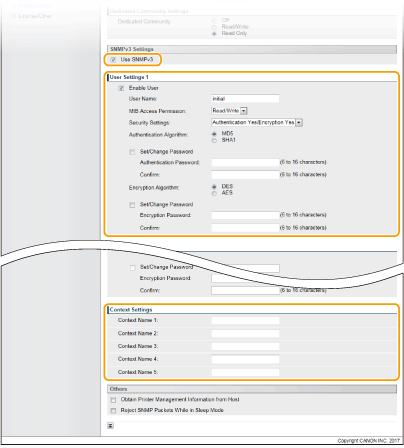
[Use SNMPv3]
کادر انتخاب را برای فعال کردن SNMPv3 علامت بزنید. می توانید بقیه تنظیمات SNMPv3 را فقط زمانی که این کادر انتخاب علامت دارد مشخص کنید.
کادر انتخاب را برای فعال کردن SNMPv3 علامت بزنید. می توانید بقیه تنظیمات SNMPv3 را فقط زمانی که این کادر انتخاب علامت دارد مشخص کنید.
[Enable User]
کادر انتخاب را برای فعال کردن [User Settings 1] تا [User Settings 5] علامت بزنید. برای غیرفعال کردن تنظیمات کاربر، علامت کادر انتخاب مربوطه را بردارید.
کادر انتخاب را برای فعال کردن [User Settings 1] تا [User Settings 5] علامت بزنید. برای غیرفعال کردن تنظیمات کاربر، علامت کادر انتخاب مربوطه را بردارید.
[User Name]
نویسه های الفبایی عددی برای نام کاربر را وارد کنید.
نویسه های الفبایی عددی برای نام کاربر را وارد کنید.
[MIB Access Permission]
[Read/Write] یا [Read Only] را برای امتیازات دسترسی به اهداف MIB انتخاب کنید.
[Read/Write] یا [Read Only] را برای امتیازات دسترسی به اهداف MIB انتخاب کنید.
[Read/Write] | اجازه مشاهده و تغییر مقادیر اهداف MIB را مجاز می کند. |
[Read Only] | فقط اجازه مشاهده مقادیر اهداف MIB را مجاز می کند. |
[Security Settings]
گزینه [Authentication Yes/Encryption Yes]، [Authentication Yes/Encryption No] یا [Authentication No/Encryption No] را برای ترکیب دلخواه تنظیمات تأیید اعتبار و رمزگذاری انتخاب کنید.
گزینه [Authentication Yes/Encryption Yes]، [Authentication Yes/Encryption No] یا [Authentication No/Encryption No] را برای ترکیب دلخواه تنظیمات تأیید اعتبار و رمزگذاری انتخاب کنید.
[Authentication Algorithm]
بر روی [Authentication Yes/Encryption Yes] یا [Authentication Yes/Encryption No] برای [Security Settings] برای الگوریتمی که به محیط شما مربوط است کلیک کنید.
بر روی [Authentication Yes/Encryption Yes] یا [Authentication Yes/Encryption No] برای [Security Settings] برای الگوریتمی که به محیط شما مربوط است کلیک کنید.
[Encryption Algorithm]
بر روی [Authentication Yes/Encryption Yes] برای [Security Settings] برای الگوریتمی که به محیط شما مربوط است کلیک کنید.
بر روی [Authentication Yes/Encryption Yes] برای [Security Settings] برای الگوریتمی که به محیط شما مربوط است کلیک کنید.
[Set/Change Password]
برای تنظیم یا تغییر کلمه عبور، کادر انتخاب را علامت بزنید و نویسههای الفبایی عددی برای کلمه عبور را در کادر متن [Authentication Password] یا [Encryption Password] وارد کنید. برای تأیید، همین کلمه عبور را در کادر متنی [Confirm] وارد کنید. برای الگوریتم های تأیید اعتبار و رمزگذاری می توانید کلمات عبور را مستقل از هم تنظیم کنید.
برای تنظیم یا تغییر کلمه عبور، کادر انتخاب را علامت بزنید و نویسههای الفبایی عددی برای کلمه عبور را در کادر متن [Authentication Password] یا [Encryption Password] وارد کنید. برای تأیید، همین کلمه عبور را در کادر متنی [Confirm] وارد کنید. برای الگوریتم های تأیید اعتبار و رمزگذاری می توانید کلمات عبور را مستقل از هم تنظیم کنید.
[Context Name 1] تا [Context Name 5]
نویسههای الفبایی عددی برای نام متن را وارد کنید.
نویسههای الفبایی عددی برای نام متن را وارد کنید.
7
تنظیمات کسب اطلاعات مدیریت چاپگر را مشخص کنید.
با SNMP، اطلاعات مدیریت چاپگر مانند پروتکل های چاپ و درگاه های چاپگر، می توانند به طور منظم از رایانه روی شبکه کنترل و دریافت شوند.
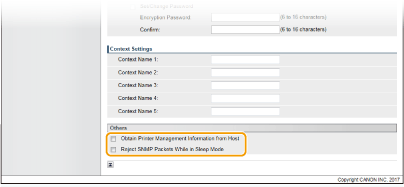
[Obtain Printer Management Information from Host]
کادر انتخاب را برای فعال کردن کنترل اطلاعات مدیریت چاپگر دستگاه از طریق SNMP را علامت بزنید. برای غیرفعال کردن کنترل اطلاعات مدیریت چاپگر، علامت کادر انتخاب را بردارید.
کادر انتخاب را برای فعال کردن کنترل اطلاعات مدیریت چاپگر دستگاه از طریق SNMP را علامت بزنید. برای غیرفعال کردن کنترل اطلاعات مدیریت چاپگر، علامت کادر انتخاب را بردارید.
[Reject SNMP Packets While in Sleep Mode]
برای حذف بستههای SNMP دریافتشده در طول حالت خواب، کادر انتخاب را علامت بزنید. اگر نیازی به کنار گذاشتن بستهها ندارید، کادر انتخاب را پاک کنید و علامت آن را بردارید.
برای حذف بستههای SNMP دریافتشده در طول حالت خواب، کادر انتخاب را علامت بزنید. اگر نیازی به کنار گذاشتن بستهها ندارید، کادر انتخاب را پاک کنید و علامت آن را بردارید.

اگر کادر انتخاب را علامت بزنید، ممکن است برنامههایی که از پروتکل SNMP استفاده میکنند، مانند نرمافزار Canon سری imageWARE، برای دسترسی به دستگاه غیرفعال شوند.
8
روی [OK] کلیک کنید.
9
بازنشانی سخت را انجام دهید.
روی [Device Control] کلیک کنید، [Hard Reset] را انتخاب نمایید، و سپس روی [Execute] کلیک کنید.
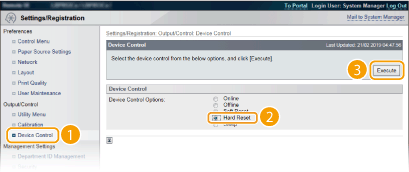
پس از انجام بازنشانی سخت، تنظیمات فعال میشود.
|
غیرفعال کردن SNMPv1اگر SNMPv1 غیرفعال شود، برخی از عملکردهای دستگاه در دسترس نخواهید بود، مانند دریافت اطلاعات دستگاه از درایور چاپگر. استفاده از پانل عملیاتبرای دسترسی به تنظیمات SNMP میتوان به منوی تنظیمات پانل عملیات رفت. SNMP Settings |
فعال کردن هر دو SNMPv1 و SNMPv3 |
اگر هر دو نسخه SNMP فعال باشند، توصیه می شود مجوز دسترسی MIB در SNMPv1 بر روی [Read Only] تنظیم شود. مجوز دسترسی MIB می تواند به طور مستقل در SNMPv1 و SNMPv3 تنظیم شود (و برای هر کاربر در SNMPv3). انتخاب [Read/Write] (مجوز دسترسی کامل) در SNMPv1 ویژگی های امنیتی قوی که SNMPv3 را مشخص می کند بی اثر می نماید زیرا بیشتر تنظیمات دستگاه بعد از آن می تواند تحت کنترل SNMPv1 باشد. |