تعیین آدرس های IP برای قوانین دیوار آتش
می توانید ارتباط را فقط به دستگاه های دارای آدرس های IP تعیین شده محدود کنید یا دستگاه های با آدرس های IP تعیین شده را مسدود و سایر ارتباطات را مجاز کنید. می توانید یک آدرس IP تکی یا یک محدوده از آدرس های IP را مشخص کنید. برای دریافت داده، میتوانید با مشخص کردن شماره درگاه، آدرسهای IP را تعیین کنید.
1
Remote UI (واسطه کاربر از راه دور) را راهاندازی کنید و وارد حالت مدیریت شوید. راه اندازی Remote UI (واسطه کاربر از راه دور)
2
روی [Settings/Registration] کلیک کنید.

3
روی [Security]  [IP Address Filter] کلیک کنید.
[IP Address Filter] کلیک کنید.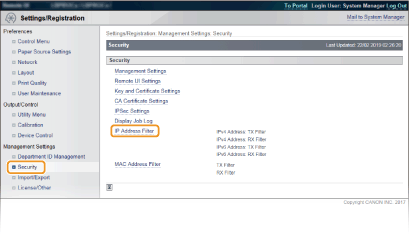
4
برای نوع فیلتری که میخواهید استفاده کنید، روی [Edit] کلیک کنید.
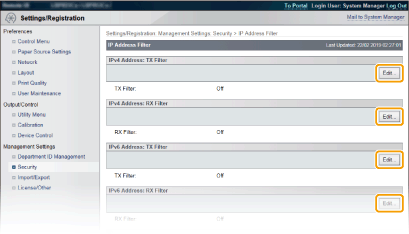
[IPv4 Address: TX Filter]
انتخاب کنید داده ارسالی از دستگاه به رایانه با تعیین آدرسهای IPv4 محدود شود.
انتخاب کنید داده ارسالی از دستگاه به رایانه با تعیین آدرسهای IPv4 محدود شود.
[IPv4 Address: RX Filter]
انتخاب کنید داده دریافتی از دستگاه به رایانه با تعیین آدرسهای IPv4 و این شماره درگاه محدود شود.
انتخاب کنید داده دریافتی از دستگاه به رایانه با تعیین آدرسهای IPv4 و این شماره درگاه محدود شود.
[IPv6 Address: TX Filter]
انتخاب کنید داده ارسالی از دستگاه به رایانه با تعیین آدرس های IPv6 محدود شود.
انتخاب کنید داده ارسالی از دستگاه به رایانه با تعیین آدرس های IPv6 محدود شود.
[IPv6 Address: RX Filter]
انتخاب کنید داده دریافتی از دستگاه به رایانه با تعیین آدرس های IPv6 و این شماره درگاه محدود شود.
انتخاب کنید داده دریافتی از دستگاه به رایانه با تعیین آدرس های IPv6 و این شماره درگاه محدود شود.
5
تنظیمات را برای فیلتر کردن بسته تعیین کنید.
 برای فیلتر TX
سیاست پیش فرض برای مجاز یا رد کردن ارتباط سایر دستگاه ها با دستگاه را انتخاب کنید سپس آدرس های IP را برای موارد استثنا را مشخص کنید.
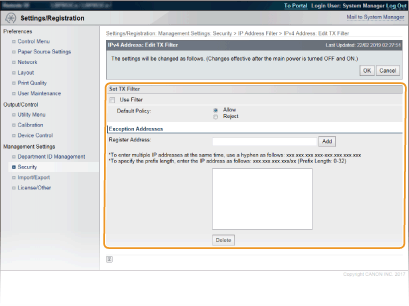
1 | کادر انتخاب [Use Filter] را علامت بزنید و روی دکمه رادیویی [Reject] یا [Allow] برای [Default Policy] کلیک کنید. [Use Filter] کادر انتخاب را برای محدود کردن ارتباط علامت بزنید. برای غیرفعال کردن محدودیت، علامت کادر انتخاب را بردارید. [Default Policy] پیش شرط اجازه یا رد کردن ارتباط دستگاههای دیگر با دستگاه را انتخاب کنید.
| ||||
2 | موارد استثنای آدرس را مشخص کنید. آدرس IP (یا محدوده آدرسهای IP) را در [Register Address] وارد کنید و روی [Add] کلیک کنید.  بررسی خطاهای ورودی اگر آدرسهای IP بهطور صحیح وارد نشود، ممکن است نتوانید از Remote UI (واسطه کاربر از راه دور) به دستگاه دسترسی داشته باشد، در این صورت لازم است <Address Filter> را روی <Off> تنظیم کنید. Address Filter  وقتی [Reject] را در قسمت [Default Policy] انتخاب کرده باشید بستههای حلقه برگشت، چندتایی و پخش فیلتر نمیشوند. حذف آدرس IP از موارد استثنا آدرس IP را انتخاب و روی [Delete] کلیک کنید. 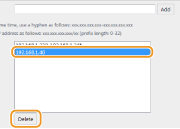 | ||||
3 | روی [OK] کلیک کنید. |
برای فیلتر RX
هنگام انتخاب [Allow] در قسمت [Default Policy]، آدرسهای IP دستگاههایی را که ارتباط آنها با دستگاه باید مسدود شود مشخص کنید. هنگام انتخاب [Reject] در قسمت [Default Policy]، آدرسهای IP دستگاههایی را که باید بتوانند با دستگاه ارتباط برقرار کنند، مشخص کنید.
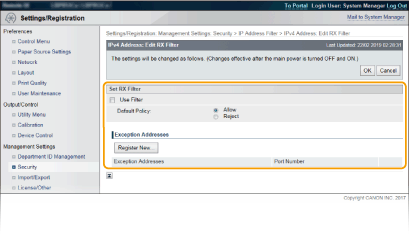
1 | روی [Register New] کلیک کنید. | ||||
2 | موارد استثنای آدرس را مشخص کنید. آدرس IP (یا محدوده آدرسهای IP) را در [Register Address] وارد کنید. برای تعیین شماره درگاه، کادر انتخاب [Specify Port Number] را علامت بزنید، یک شماره درگاه را در [Port Number] وارد کنید و روی [Add] کلیک کنید. 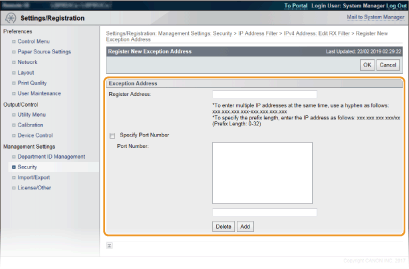 بررسی خطاهای ورودی اگر آدرسهای IP و شمارههای درگاه بهطور صحیح وارد نشوند، ممکن است نتوانید از Remote UI (واسطه کاربر از راه دور) به دستگاه دسترسی داشته باشید، در این صورت لازم است <Address Filter> را روی <Off> تنظیم کنید. Address Filter برای حذف شماره درگاه تنظیمشده شماره درگاهی را برای حذف انتخاب کنید و روی [Delete] کلیک کنید. 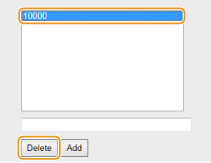 | ||||
3 | روی [OK] کلیک کنید. | ||||
4 | کادر انتخاب [Use Filter] را علامت بزنید و روی دکمه رادیویی [Reject] یا [Allow] برای [Default Policy] کلیک کنید. 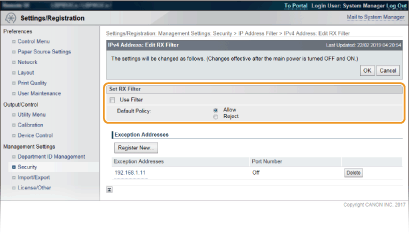 [Use Filter] کادر انتخاب را برای محدود کردن ارتباط علامت بزنید. برای غیرفعال کردن محدودیت، علامت کادر انتخاب را بردارید. [Default Policy] پیش شرط اجازه یا رد کردن ارتباط دستگاههای دیگر با دستگاه را انتخاب کنید.
ویرایش یک آدرس IP تنظیم شده از موارد استثنا روی لینک متن مربوطه در قسمت [Exception Addresses] کلیک کنید، در صفحهای که نمایش داده شده است در صورت لزوم تنظیمات را تغییر دهید، و روی [OK] کلیک کنید. حذف آدرس IP از موارد استثنا آدرس IP را برای حذف انتخاب کنید و روی [Delete] کلیک کنید.  | ||||
5 | روی [OK] کلیک کنید. |
6
بازنشانی سخت را انجام دهید.
روی [Device Control] کلیک کنید، [Hard Reset] را انتخاب نمایید، و سپس روی [Execute] کلیک کنید.
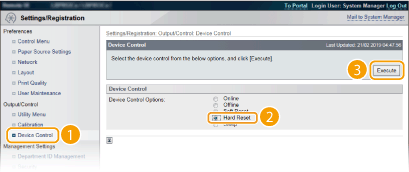
پس از انجام بازنشانی سخت، تنظیمات فعال میشود.
 |
استفاده از پانل عملیاتهمچنین میتوانید فیلترینگ آدرس IP را از منوی تنظیمات پانل عملیات فعال یا غیرفعال کنید. Address Filter |