Εκτύπωση μέσω υπολογιστή-πελάτη FTP (Εκτύπωση FTP)
Τα έγγραφα σε μορφή TEXT/JPEG/TIFF μπορούν να εκτυπωθούν από υπολογιστές-πελάτες FTP μέσω δικτύου. Ελέγξτε εκ των προτέρων τη διεύθυνση IP που έχει οριστεί στη συσκευή (Εκτύπωση Κατάστασης Δικτύου). Αν δεν είστε σίγουροι για τη διεύθυνση IP, επικοινωνήστε με το διαχειριστή του δικτύου σας.
1
Εκκινήστε τη [Γραμμή εντολών].
Ανοίξτε το μενού [Έναρξη] και επιλέξτε [Όλα τα προγράμματα] ή [Προγράμματα]  [Βοηθήματα] [Γραμμή εντολών].
[Βοηθήματα] [Γραμμή εντολών].
Για χρήστες macOS
Εκκινήστε το Terminal.
Για χρήστες UNIX
Εμφανίστε την οθόνη της κονσόλας.
2
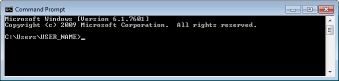
Αντιγράψτε ένα έγγραφο που θέλετε να εκτυπώσετε στον κατάλογο που εμφανίζεται στη γραμμή εντολών.
Στο παράδειγμα μιας οθόνης, το έγγραφο αντιγράφεται στο φάκελο «ΟΝΟΜΑ_ΧΡΗΣΤΗ» στο [Χρήστες] της μονάδας δίσκου C:.
3
Εισαγάγετε «ftp <διεύθυνση IP της συσκευής>» και πατήστε το πλήκτρο [ENTER].
Παράδειγμα: ftp 192.168.1.45
4
Εισαγάγετε το όνομα χρήστη για την Εκτύπωση FTP και πατήστε το πλήκτρο [ENTER].
Το προεπιλεγμένο όνομα χρήστη είναι «guest».
Δεν μπορεί να χρησιμοποιηθεί χρήστης Anonymous (χρήστης χωρίς λογαριασμό) για τη σύνδεση.
5
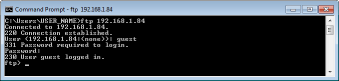
Εισαγάγετε το συνθηματικό για την Εκτύπωση FTP και πατήστε το πλήκτρο [ENTER].
Ο προεπιλεγμένος κωδικός πρόσβασης είναι «7654321».
Εμφανίζεται το μήνυμα «230 User <FTP Print user name> logged in.» (230 Ο χρήστης <όνομα χρήστη Εκτύπωσης FTP> συνδέθηκε).
6
Πληκτρολογήστε «bin» και πατήστε το πλήκτρο [ENTER].
Η λειτουργία μεταφοράς δεδομένων αλλάζει σε δυαδική λειτουργία.
Θα πρέπει να καθορίσετε τη δυαδική λειτουργία και για την εκτύπωση ενός εγγράφου κειμένου.
7
Πληκτρολογήστε «put <Όνομα αρχείου προς εκτύπωση>» και πατήστε το πλήκτρο [ENTER].
Παράδειγμα: put sample.txt
Το έγγραφο εκτυπώνεται.
8
Πληκτρολογήστε «quit» και πατήστε το πλήκτρο [ENTER].
9
Πληκτρολογήστε «exit» και πατήστε το πλήκτρο [ENTER].
Η γραμμή εντολών κλείνει.