Διαμόρφωση ρυθμίσεων στο λογισμικό διαχείρισης συσκευών
Μπορείτε να διευκολύνετε τη συλλογή και τη διαχείριση διαφόρων πληροφοριών για τις συσκευές δικτύου υλοποιώντας ένα λογισμικό διαχείρισης συσκευών, όπως το iW Management Console, στο δίκτυο. Οι πληροφορίες, όπως οι ρυθμίσεις συσκευής και τα ημερολόγια σφαλμάτων, ανακτώνται και διανέμονται μέσω του υπολογιστή-διακομιστή. Εάν η συσκευή συνδέεται με τέτοιο δίκτυο, το iW Management Console αναζητά τη συσκευή στο δίκτυο, χρησιμοποιώντας πρωτόκολλα όπως το Πρωτόκολλο θέσης υπηρεσίας (SLP) για τη συλλογή πληροφοριών από τη συσκευή, όπως η κατάσταση ισχύος. Οι ρυθμίσεις SLP καθορίζονται μέσω του Remote UI (Απομακρυσμένο περιβάλλον εργασίας).
1
Εκκινήστε το Remote UI (Απομακρυσμένο περιβάλλον εργασίας) και συνδεθείτε σε κατάσταση διαχείρισης. Εκκίνηση του Remote UI (Απομακρυσμένο περιβάλλον εργασίας)
2
Επιλέξτε [Settings/Registration].
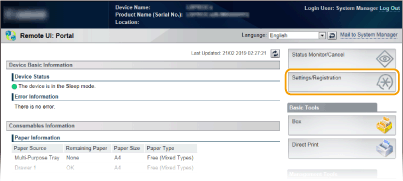
3
Κάντε κλικ στην επιλογή [Network]  [TCP/IP Settings].
[TCP/IP Settings].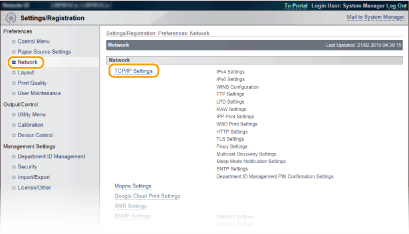
4
Καθορίστε τις ρυθμίσεις SLP.
 Καθορισμός αναζήτησης συσκευής πολλαπλής διανομής
1 | Επιλέξτε [Edit] στην ενότητα [Multicast Discovery Settings].  |
2 | Επιλέξτε το πλαίσιο ελέγχου [Respond to Discovery] και καθορίστε τις απαιτούμενες ρυθμίσεις.  [Respond to Discovery] Επιλέξτε το πλαίσιο ελέγχου για να ρυθμίσετε τη συσκευή να απαντά στα πακέτα αναζήτησης πολλαπλής διανομής του λογισμικού διαχείρισης συσκευών και να ενεργοποιήσετε την παρακολούθηση από το λογισμικό διαχείρισης συσκευών. Εάν δεν θέλετε να ρυθμίσετε τη συσκευή να απαντά, καταργήστε την επιλογή του πλαισίου ελέγχου. [Scope Name] Για να συμπεριλάβετε τη συσκευή σε ένα συγκεκριμένο πεδίο, εισαγάγετε χαρακτήρες για το όνομα πεδίου. |
3 | Επιλέξτε [OK]. |
Ειδοποίηση λογισμικού διαχείρισης συσκευών για την κατάσταση τροφοδοσίας της συσκευής
1 | Επιλέξτε [Edit] στην ενότητα [Sleep Mode Notification Settings].  |
2 | Επιλέξτε το πλαίσιο ελέγχου [Notify] και καθορίστε τις απαιτούμενες ρυθμίσεις.  [Notify] Επιλέξτε το πλαίσιο ελέγχου για να ειδοποιείται το λογισμικό διαχείρισης συσκευών για την κατάσταση ισχύος της συσκευής. Όταν έχει οριστεί η επιλογή [Notify], μπορείτε να περιμένετε από τη συσκευή να αποφεύγει τις μη απαραίτητες επικοινωνίες κατά την κατάσταση αναστολής και να μειώσετε τη συνολική κατανάλωση ρεύματος. [Port Number] Αλλάξτε τον αριθμό θύρας για αυτήν τη λειτουργία σύμφωνα με το περιβάλλον δικτύου. [Number of Routers to Traverse] Καθορίστε από πόσους δρομολογητές μπορούν να διέρχονται τα πακέτα ειδοποιήσεων. [Notification Interval] Καθορίστε πόσο συχνά η συσκευή θα ειδοποιεί το λογισμικό διαχείρισης συσκευών για την κατάσταση ισχύος του. |
3 | Επιλέξτε [OK]. |
5
Εκτελέστε επαναφορά μέσω υλικού.
Κάντε κλικ στο [Device Control], επιλέξτε [Hard Reset] και, στη συνέχεια, κάντε κλικ στο [Execute].
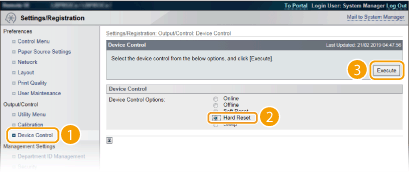
Οι ρυθμίσεις ενεργοποιούνται μετά την εκτέλεση επαναφοράς μέσω υλικού.
 |
Χρήση του πίνακα λειτουργίαςΜπορείτε επίσης να ενεργοποιήσετε ή να απενεργοποιήσετε την απάντηση σε αναζήτηση από το μενού ρυθμίσεων του πίνακα λειτουργίας. Discovery Response Μπορείτε να αποκτήσετε πρόσβαση στις ρυθμίσεις ειδοποίησης για την κατάσταση ισχύος και από το μενού ρυθμίσεων του πίνακα λειτουργίας. Sleep Notif. Set. |