Καθορισμός διευθύνσεων MAC για κανόνες τείχους προστασίας
Μπορείτε είτε να περιορίσετε την επικοινωνία μόνο σε συσκευές με καθορισμένες διευθύνσεις MAC, ή να αποκλείσετε συσκευές με καθορισμένες διευθύνσεις MAC αλλά να επιτρέψετε άλλες επικοινωνίες.
1
Εκκινήστε το Remote UI (Απομακρυσμένο περιβάλλον εργασίας) και συνδεθείτε σε κατάσταση διαχείρισης. Εκκίνηση του Remote UI (Απομακρυσμένο περιβάλλον εργασίας)
2
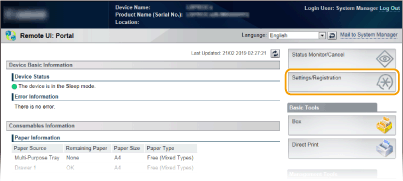
Επιλέξτε [Settings/Registration].
3
Κάντε κλικ στην επιλογή [Security]  [MAC Address Filter].
[MAC Address Filter].
4
Επιλέξτε [Edit] για έναν τύπο φίλτρου.
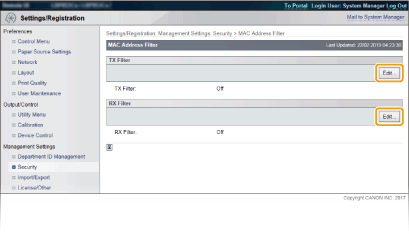
[TX Filter]
Επιλέξτε αυτήν τη ρύθμιση για να περιορίσετε τα δεδομένα που αποστέλλονται από τη συσκευή στον υπολογιστή καθορίζοντας διευθύνσεις MAC.
Επιλέξτε αυτήν τη ρύθμιση για να περιορίσετε τα δεδομένα που αποστέλλονται από τη συσκευή στον υπολογιστή καθορίζοντας διευθύνσεις MAC.
[RX Filter]
Επιλέξτε αυτήν τη ρύθμιση για να περιορίσετε τα δεδομένα που λαμβάνονται από τη συσκευή στον υπολογιστή καθορίζοντας διευθύνσεις MAC.
Επιλέξτε αυτήν τη ρύθμιση για να περιορίσετε τα δεδομένα που λαμβάνονται από τη συσκευή στον υπολογιστή καθορίζοντας διευθύνσεις MAC.
5
Καθορίστε τις ρυθμίσεις για το φιλτράρισμα πακέτων.
Επιλέξτε την προϋπόθεση (προεπιλεγμένη πολιτική) με βάση την οποία θα επιτρέπεται ή απορρίπτεται η επικοινωνία άλλων συσκευών με τη συσκευή και, έπειτα, καθορίστε τις διευθύνσεις MAC για εξαιρέσεις.
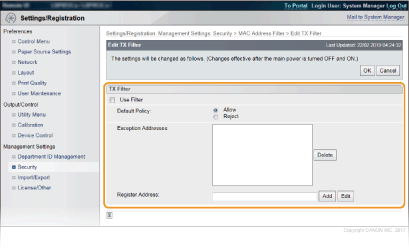
1 | Επιλέξτε το πλαίσιο ελέγχου [Use Filter] και κάντε κλικ στο κουμπί επιλογής [Allow] ή [Reject] για την [Default Policy]. [Use Filter] Επιλέξτε το πλαίσιο ελέγχου για να περιορίσετε την επικοινωνία. Καταργήστε την επιλογή του πλαισίου ελέγχου για να απενεργοποιήσετε τον περιορισμό. [Default Policy] Επιλέξτε την προϋπόθεση με βάση την οποία θα επιτρέπεται ή απορρίπτεται η επικοινωνία άλλων συσκευών με τη συσκευή.
| ||||
2 | Καθορίστε τις εξαιρέσεις διευθύνσεων. Εισαγάγετε τη διεύθυνση MAC στο πλαίσιο κειμένου [Register Address] και κάντε κλικ στο [Add]. Δεν χρειάζεται να διαχωρίσετε τις διευθύνσεις με ενωτικά σημεία ή άνω και κάτω τελείες.  Ελέγξτε για τυχόν σφάλματα εισαγωγής Εάν οι διευθύνσεις MAC δεν εισαχθούν σωστά, μπορεί να μην έχετε δυνατότητα πρόσβασης στη συσκευή από το Remote UI (Απομακρυσμένο περιβάλλον εργασίας) και στην περίπτωση αυτή θα πρέπει να ορίσετε τη ρύθμιση <Address Filter> σε <Off>. Address Filter  Όταν έχετε επιλέξει [Reject] στην περιοχή [Default Policy] Δεν είναι δυνατό το φιλτράρισμα πακέτων εξερχόμενων πολλαπλών διανομών και εκπομπών. Διαγραφή διεύθυνσης MAC από τις εξαιρέσεις Επιλέξτε μια διεύθυνση MAC και κάντε κλικ στο [Delete]. 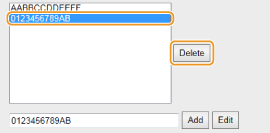 | ||||
3 | Επιλέξτε [OK]. |
6
Εκτελέστε επαναφορά μέσω υλικού.
Κάντε κλικ στο [Device Control], επιλέξτε [Hard Reset] και, στη συνέχεια, κάντε κλικ στο [Execute].
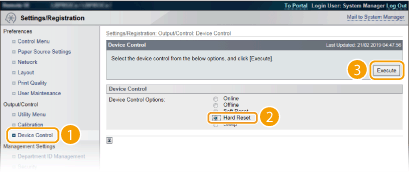
Οι ρυθμίσεις ενεργοποιούνται μετά την εκτέλεση επαναφοράς μέσω υλικού.
 |
Χρήση του πίνακα λειτουργίαςΜπορείτε επίσης να ενεργοποιήσετε ή να απενεργοποιήσετε το φιλτράρισμα μιας διεύθυνσης MAC από το μενού ρυθμίσεων του πίνακα λειτουργίας. Address Filter |