 , da uporabite nastavitev.
Uporaba operacijske plošče
S spodnjimi tipkami določite nastavitve in prilagodite vrednosti.
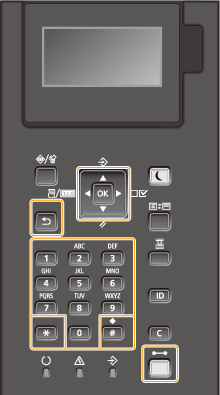
Uporaba  /
/
 Pomikanje po zaslonu
Na desni strani zaslona se prikaže drsnik, če ni mogoče prikazati vseh informacij na enem zaslonu. Če se prikaže drsnik, lahko s tipkama  /
/ drsite navzgor ali navzdol. Če je možnost izbrana, se barve besedila in ozadja obrnejo.
/ drsite navzgor ali navzdol. Če je možnost izbrana, se barve besedila in ozadja obrnejo.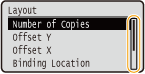
Spreminjanje vrednosti nastavitve
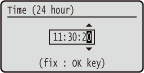
Uporabite / za vnos vrednosti.
/ za vnos vrednosti.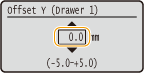

Vrednosti v ( ), prikazane pod vnosnim poljem, predstavljajo razpon vrednosti, ki jih je mogoče vnesti.
Uporaba  /
/
Pomik na naslednji zaslon/vrnitev na prejšnji zaslon
Za pomik na naslednji zaslon pritisnite  . Za pomik na prejšnji zaslon pritisnite
  .
.
. Za pomik na prejšnji zaslon pritisnite .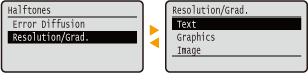
Na naslednji zaslon se lahko pomaknete s pritiskom na , za vrnitev na prejšnji zaslon pa pritisnite  .
.
, za vrnitev na prejšnji zaslon pa pritisnite .Premikanje kazalca
Uporaba
Pritisnite , da uporabite nastavitev.
, da uporabite nastavitev.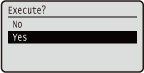
Uporaba tipke  (
( )
)
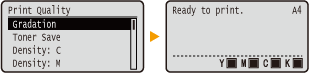
Če se želite po izhodu iz menija z nastavitvami vrniti na glavni zaslon, pritisnite ( ).
).
().
Številske tipke
Za vnos besedila in vrednosti številske tipke. Vnos besedila
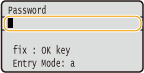
Na nekaterih zaslonih ne morete uporabiti številskih tipk za vnos vrednosti. V takem primeru jih vnesite s tipko /.
/. |
V razdelku <Control Menu> menija z nastavitvami na operacijski plošči lahko določite različne nastavitve, povezane z zaslonom, kot sta prilagoditev zaslona in jezik uporabniškega vmesnika. Control Menu |