
Konfiguriranje tiskalniških protokolov in funkcij WSD
Konfigurirajte protokole, ki se uporabljajo za tiskanje dokumentov iz omrežnega računalnika. Protokole tiskanja, ki jih podpira naprava, najdete v poglavju Omrežno okolje. V tem poglavju so opisane nastavitve za LPD, RAW, IPP/IPPS in WSD.
|
Uporaba FTP-jaNavodila za konfiguracijo nastavitev najdete spodaj. |
1
Zaženite Remote UI (Oddaljeni uporabniški vmesnik) in se prijavite v način za upravljanje. Zagon vmesnika Daljinski UI
2
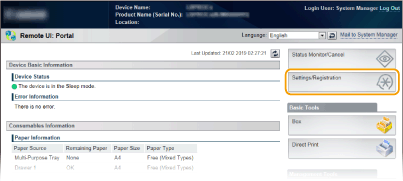
Kliknite [Settings/Registration].
3
Kliknite [Network]  [TCP/IP Settings].
[TCP/IP Settings].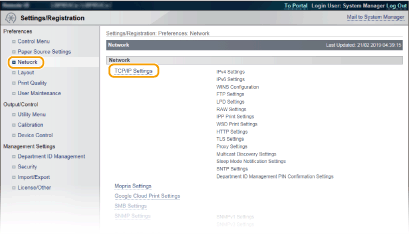
4
Konfigurirajte tiskalniške protokole.
 Konfiguracija nastavitev za LPD
1 | Kliknite [Edit] v razdelku [LPD Settings]. 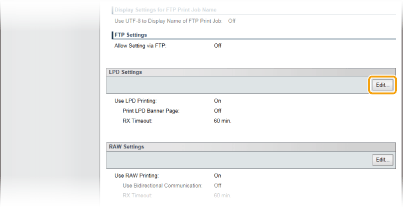 |
2 | Po potrebi konfigurirajte nastavitve. 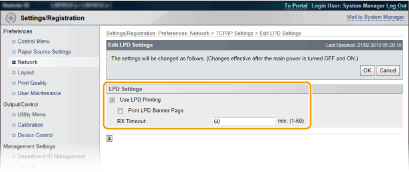 [Use LPD Printing] Če za tiskanje uporabljate LPD, potrdite potrditveno polje. Če ga ne uporabljate, počistite to potrditveno polje. [Print LPD Banner Page] Potrdite potrditveno polje, če želite na izpisih vključiti informacije, kot so uporabniška imena in imena datotek. Če ne želite natisniti teh informacij, počistite to potrditveno polje. [RX Timeout] Nastavite časovno obdobje, po katerem je tiskalno opravilo samodejno končano, če podatkov za tiskanje ni mogoče prejeti zaradi napake v komunikaciji ali neke druge težave. |
3 | Kliknite [OK]. |
Konfiguracija nastavitev za RAW
1 | Kliknite [Edit] v razdelku [RAW Settings]. 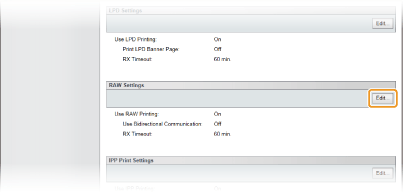 |
2 | Po potrebi konfigurirajte nastavitve. 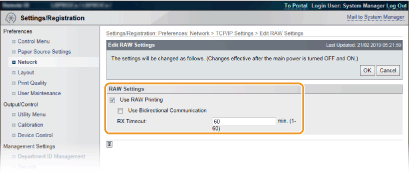 [Use RAW Printing] Če za tiskanje uporabljate RAW, potrdite potrditveno polje. Če ga ne uporabljate, počistite to potrditveno polje. [Use Bidirectional Communication] Če za obveščanje računalnika o stanju naprave in dokončanju tiskanja uporabljate dvosmerno komunikacijo, potrdite potrditveno polje. Če ga ne uporabljate, počistite to potrditveno polje. [RX Timeout] Nastavite časovno obdobje, po katerem je tiskalno opravilo samodejno končano, če podatkov za tiskanje ni mogoče prejeti zaradi napake v komunikaciji ali neke druge težave. |
3 | Kliknite [OK]. |
Konfiguracija nastavitev za IPP/IPPS
1 | Kliknite [Edit] v razdelku [IPP Print Settings]. 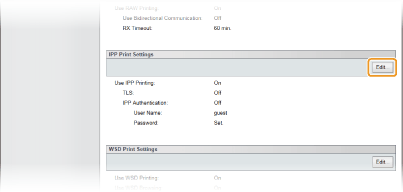 |
2 | Po potrebi konfigurirajte nastavitve. 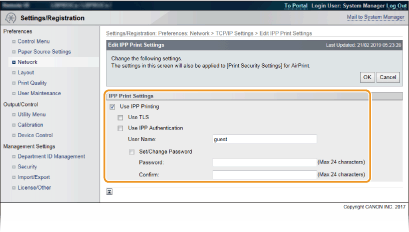 [Use IPP Printing] Če za tiskanje uporabljate IPP/IPPS, potrdite potrditveno polje. Če ga ne uporabljate, počistite to potrditveno polje. [Use TLS] Če uporabljate IPPS (IPP Print s komunikacijo, ki je šifrirana s protokolom TLS), potrdite to potrditveno polje. Če ga ne uporabljate, počistite to potrditveno polje.  Če uporabljate IPPS, omogočite funkcijo za komunikacijo, ki je šifrirana s protokolom TLS. Uporaba protokola TLS za šifrirano komunikacijo  Če izberete [RSA] za [Key Algorithm], ko ustvarjate ključ za omrežno komunikacijo, nastavite dolžino ključa na [1024 bit] ali daljšo. Tiskanje prek protokola IPPS morda ne bo pravilno, če je nastavljane dolžina ključa [512 bit], odvisno od operacijskega sistema, ki ga uporabljate. [Use IPP Authentication] Če za IPP Print uporabljate funkcijo preverjanja pristnosti uporabnika, potrdite potrditveno olje in nastavite uporabniško ime in geslo. Če ga ne uporabljate, počistite to potrditveno polje. [User Name] Vnesite črkovno-številske znake za uporabniško ime in preverjanje pristnosti prek protokola IPP. [Set/Change Password] Če želite nastaviti ali spremeniti geslo, potrdite to polje in vnesite črkovno-številske znake v besedilno polje [Password]. Za potrditev še enkrat vnesite geslo v besedilno polje [Confirm]. |
3 | Kliknite [OK]. |
Konfiguracija nastavitev za WSD
1 | Kliknite [Edit] v razdelku [WSD Print Settings]. 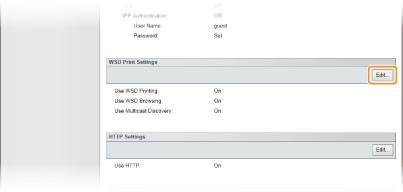 |
2 | Po potrebi konfigurirajte nastavitve. 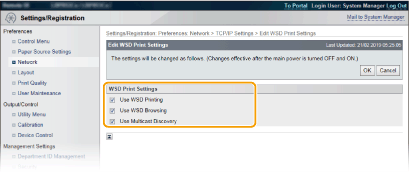 [Use WSD Printing] Če za tiskanje uporabljate WSD, potrdite potrditveno polje. Če ga ne uporabljate, počistite to potrditveno polje. [Use WSD Browsing] To polje potrdite, če želite dobiti informacije o napravi iz računalnika ali prek protokola WSD. To potrditveno polje je samodejno potrjeno, če je potrjeno polje [Use WSD Printing]. [Use Multicast Discovery] To polje potrdite, da napravo nastavite tako, da odgovori na sporočila večvrstnega odkrivanja. Če polje počistite, bo naprava ostala v stanju spanja tudi, ko v omrežje prihajajo sporočila Multicast Discovery. |
3 | Kliknite [OK]. |
5
Izklopite in znova vklopite napravo.
Kliknite [Device Control], izberite [Hard Reset] in nato kliknite [Execute].
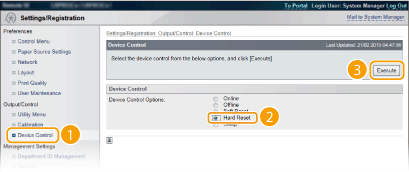
Nastavitve omogočite tako, da napravo izklopite in jo znova vklopite.
|
Uporaba operacijske ploščeTiskanje prek protokolov LPD, RAW in IPP lahko omogočite ali onemogočite tudi v meniju z nastavitvami na operacijski plošči. Nastavitve za WSD lahko odprete tudi v meniju z nastavitvami na operacijski plošči. WSD |
Nastavitveni postopki v računalniku |
Ko dokončate nastavitev v računalniku, boste morda morali konfigurirati nastavitve ali namestiti aplikacije tudi v računalniku. Po potrebi konfigurirajte nastavitve v računalniku. Konfiguracija vrat tiskalnika Če se je naslov IP naprave spremenil ali ste ga dodali v mapo s tiskalniki v sistemu Windows, lahko pride do napak pri tiskanju. Napake navadno povzročijo nepravilne nastavitve vrat tiskalnika. Morda ste v računalniku vnesli nepravilno številko ali vrsto vrat. V tem primeru morate konfigurirati vrata tiskalnika. Za postopek spremembe vrat glejte priročnike za ustrezne gonilnike na spletnem mestu s priročniki. Nastavitev omrežnih naprav WSD v sistemu Windows Vista/7/8/10 Uporaba vrat WSD za namestitev gonilnika tiskalnika. Če želite več informacij, glejte priročnike za ustrezne gonilnike na spletnem mestu, kjer so na voljo spletni priročniki. Omogočanje protokola IPP/IPPS Namestite gonilnike tiskalnika tako, da določite vrata IPP. Omogočanje protokola IPP/IPPS |