
Подготовка за използване на FTP сървъра
Тъй като фабричните настройки по подразбиране не позволяват операции от FTP клиенти, задайте настройки, които да позволяват тези операции.
1
Стартирайте Remote UI (Потребителски интерфейс за отдалечено управление) и влезте в режим на управление. Стартиране на Remote UI (Потребителски интерфейс за отдалечено управление)
2
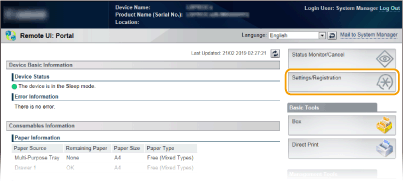
Щракнете върху [Settings/Registration].
3
Щракнете върху [Network]  [TCP/IP Settings].
[TCP/IP Settings].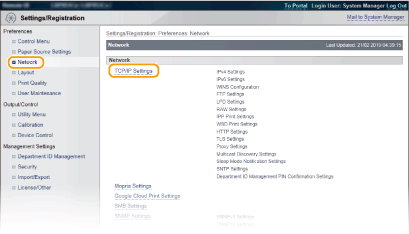
4
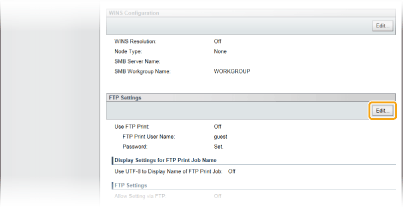
Щракнете върху [Edit] в [FTP Settings].
5
Задайте необходимите настройки, след което щракнете върху [OK].
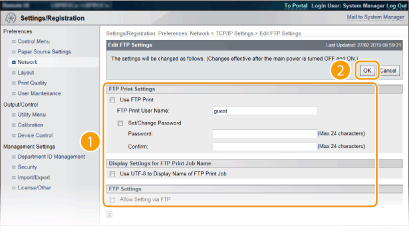
[Use FTP Print]
За да печатате от FTP клиент, поставете отметка в квадратчето. В противен случай отстранете отметката.
За да печатате от FTP клиент, поставете отметка в квадратчето. В противен случай отстранете отметката.
[FTP Print User Name]
Въведете буквено-цифрени знаци за потребителското име, използвано за влизане в FTP сървъра при изпълнение на FTP печат.
Въведете буквено-цифрени знаци за потребителското име, използвано за влизане в FTP сървъра при изпълнение на FTP печат.

Не можете да задавате "root".
[Set/Change Password]
Поставете отметка в квадратчето, за да зададете паролата за FTP печат и въведете буквено-цифрени знаци за паролата в текстовото поле [Password]. За да потвърдите, въведете същата парола в текстовото поле [Confirm].
Поставете отметка в квадратчето, за да зададете паролата за FTP печат и въведете буквено-цифрени знаци за паролата в текстовото поле [Password]. За да потвърдите, въведете същата парола в текстовото поле [Confirm].
Ако щракнете върху [OK] при поставена отметка в квадратчето и празни текстови полета за [Password] и [Confirm], текущо зададената парола се изтрива.
[Use UTF-8 to Display Name of FTP Print Job]
Поставете отметка в квадратчето, ако ще използвате кодова таблица UTF-8 за името на файла, който ще се печата.
Поставете отметка в квадратчето, ако ще използвате кодова таблица UTF-8 за името на файла, който ще се печата.
[Allow Setting via FTP]
Поставете отметка в квадратчето, за да разрешите промени на настройката на устройството чрез FTP клиент. Когато не са разрешени промени на настройката, отстранете отметката от квадратчето.
Поставете отметка в квадратчето, за да разрешите промени на настройката на устройството чрез FTP клиент. Когато не са разрешени промени на настройката, отстранете отметката от квадратчето.
6
Изпълнение на нулиране до фабричните настройки.
Щракнете върху [Device Control], изберете [Hard Reset], след което щракнете върху [Execute].
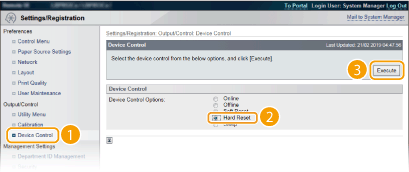
Настройките се активират, след като се изпълни нулиране до фабричните настройки.
|
Използване на работния панелСъщо така можете да активирате или да дезактивирате FTP печата и FTP настройките от менюто с настройки на работния панел. FTP |