
Конфигуриране на SMB
Server Message Block (SMB) е протокол за споделяне на ресурси, като например файлове и принтери, с повече от едно устройство в мрежа, и използван за регистриране на устройството като споделен принтер в SMB мрежата.
|
SMB поддържа само NetBIOS през TCP/IP и не поддържа NetBEUI. Конфигурирайте IP адреса, преди да конфигурирате SMB настройките. Задаване на IP адреси SMB е активиран само когато опционалната SD карта е инсталирана в устройството. |
1
Стартирайте Remote UI (Потребителски интерфейс за отдалечено управление) и влезте в режим на управление. Стартиране на Remote UI (Потребителски интерфейс за отдалечено управление)
2
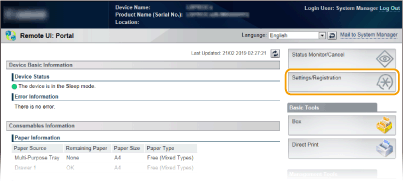
Щракнете върху [Settings/Registration].
3
Щракнете върху [Network]  [SMB Settings].
[SMB Settings].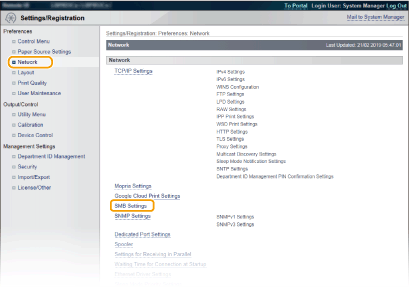
4
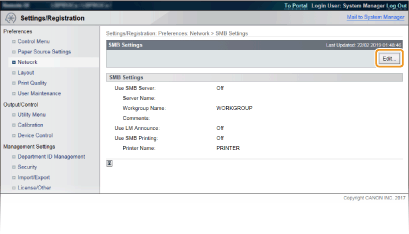
Щракнете върху [Edit].
5
Поставете отметка в квадратчето [Use SMB Server] и задайте необходимите настройки.
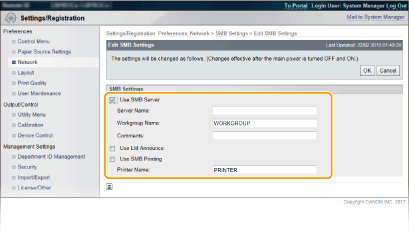
[Use SMB Server]
Ако поставите отметка в квадратчето, компютърът се указва като SMB сървър в SMB мрежата.
Ако поставите отметка в квадратчето, компютърът се указва като SMB сървър в SMB мрежата.
[Server Name]
задайте името на сървъра, който ще се показва в SMB мрежата. Името трябва да се различава от имената на всички други компютри и принтери в мрежата.
задайте името на сървъра, който ще се показва в SMB мрежата. Името трябва да се различава от имената на всички други компютри и принтери в мрежата.

Не можете да използвате интервали.
Името на сървъра, зададено в [SMB Server Name] под [WINS Configuration] се използва автоматично за [Server Name], ако има такъв. Промяна в името на сървъра в [Server Name] се прилага също и за [SMB Server Name] под [WINS Configuration].
[Workgroup Name]
Въведете името на работната група, към която принадлежи устройството. Ако във вашата мрежова среда няма работна група, създайте работна група в Windows и въведете името ѝ.
Въведете името на работната група, към която принадлежи устройството. Ако във вашата мрежова среда няма работна група, създайте работна група в Windows и въведете името ѝ.
Не можете да използвате интервали.
Името на работната група, зададено в [SMB Workgroup Name] под [WINS Configuration] се използва автоматично за [Workgroup Name], ако има такава. Промяна в името на сървъра [Workgroup Name] се прилага също и за [SMB Workgroup Name] под [WINS Configuration].
[Comments]
Въведете коментари за устройството, ако е необходимо.
Въведете коментари за устройството, ако е необходимо.
[Use LM Announce]
Поставете отметка в квадратчето, за да уведомите мениджъра на LAN мрежата за съществуването на устройството. Ако не е необходимо да го уведомявате, отстранете отметката от квадратчето, с което се намалява натоварването на мрежата.
Поставете отметка в квадратчето, за да уведомите мениджъра на LAN мрежата за съществуването на устройството. Ако не е необходимо да го уведомявате, отстранете отметката от квадратчето, с което се намалява натоварването на мрежата.
[Use SMB Printing]
Когато използвате SMB отпечатване с устройството, поставете отметка в квадратчето.
Когато използвате SMB отпечатване с устройството, поставете отметка в квадратчето.
[Printer Name]
Задайте името на устройството.
Задайте името на устройството.
Не можете да използвате интервали.
6
Щракнете върху [OK].
7
Изпълнение на нулиране до фабричните настройки.
Щракнете върху [Device Control], изберете [Hard Reset], след което щракнете върху [Execute].
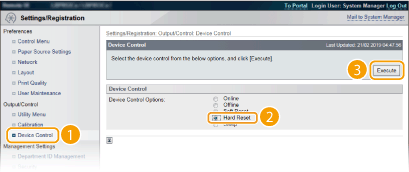
Настройките се активират, след като се изпълни нулиране до фабричните настройки.
»
Продължете към Конфигуриране на настройките на компютъра за отпечатване.