
Конфигуриране на сървър за печат
Ако използвате сървър за печат, можете да намалите натоварването на компютъра, от който отпечатвате. Сървърът за печат също така позволява на всеки компютър да инсталира драйверите на принтера през мрежата, което ще ви спести усилията да инсталирате драйверите на принтера на всеки компютър чрез CD-ROM/DVD-ROM диск. За да конфигурирате компютър в мрежата като сървър за печат, задайте настройките за споделяне на принтера.
|
За да изпълните описаната по-долу процедура, влезте в своя компютър с администраторски акаунт. Може да не успеете да инсталирате драйверите на принтера през мрежата в зависимост от операционната система и архитектурата (32-битова или 64-битова) на сървъра за печат и клиентските компютри. При внедряване на сървър за печат в домейнова среда се консултирайте с мрежовия си администратор. |
 |
Управление чрез кодове на отдели при използване на сървър за печатCanon Driver Information Assist Service трябва да се добави по време на инсталирането на драйвера на принтера. За повече информация вижте ръководствата за съответните драйвери на уебсайта с онлайн ръководства. |
1
Отворете папката с принтери. Отваряне на папката на принтера
2
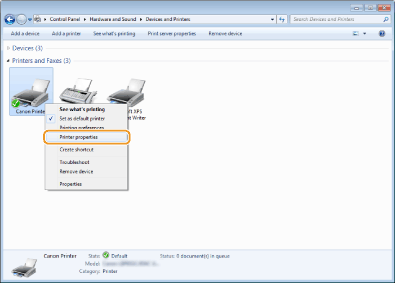
Щракнете с десния бутон върху иконата на принтера и щракнете върху [Свойства на принтера] или [Свойства].
3
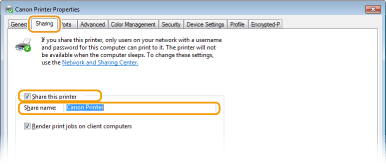
Щракнете върху раздела [Споделяне], изберете [Сподели този принтер] и въведете споделеното име на устройството.

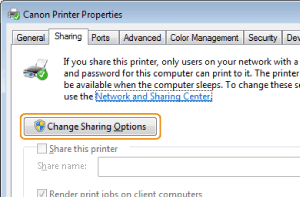
Когато е изведена настройката [Промяна на опциите за споделяне]
Щракнете върху [Промяна на опциите за споделяне].
4
Инсталирайте допълнителни драйвери, ако е необходимо.
Тази операция е необходима, ако желаете да инсталирате драйверите на принтера в други компютри с различна битова архитектура чрез сървъра за печат.
1 | Щракнете върху [Допълнителни драйвери]. | ||||||
2 | Поставете отметка за битовата архитектура, с която работят другите компютри, след което щракнете върху [OK]. 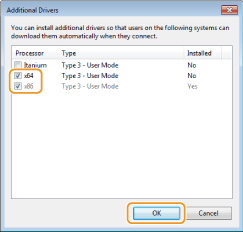 Изберете допълнителни драйвери от посочените по-долу в зависимост от операционната система на сървъра за печат.
Ако не знаете дали вашата операционна система Windows е 32-битова, или 64-битова, вижте Проверка на архитектурата. | ||||||
3 | Поставете диска с Потребителски софтуер за CD-ROM/DVD-ROM в дисковото устройство на компютъра и щракнете върху [Преглед]. | ||||||
4 | Посочете папката, която съдържа допълнителните драйвери, изберете INF файла, след което щракнете върху [Отвори]. 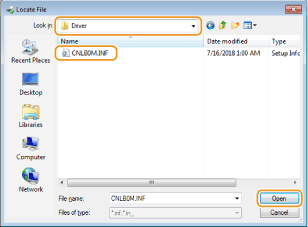 Изберете папката, както е посочено по-долу, в зависимост от операционната система на сървъра за печат. Ако сървърът за печат стартира 32-битови операционни системи Изберете папка [UFR II]-your language-[x64]-[Driver] на диска с Потребителски софтуер за CD-ROM/DVD-ROM. Ако сървърът за печат стартира 64-битови операционни системи Изберете папка [UFR II]-your language-[32BIT]-[Driver] на диска с Потребителски софтуер за CD-ROM/DVD-ROM. | ||||||
5 | Щракнете върху [OK]. Започва инсталирането на допълнителните драйвери. Изчакайте докато раздел [Споделяне] се появи отново. Когато е изведена настройката [Управление на потребителските акаунти] Щракнете върху [Да]. |
5
Щракнете върху [OK].
Инсталиране на драйверите на принтера на компютър чрез сървъра за печат
1
Намерете споделения принтер в сървъра за печат. Показване на споделени принтери в сървър за печат
2
Щракнете два пъти върху споделения принтер.
3
Следвайте инструкциите на екрана, за да инсталирате драйверите на принтера.