Задаване на MAC адреси за настройка на правилата на защитната стена
Можете да ограничите комуникацията само до устройства с определени MAC адреси или да блокирате устройства с определени MAC адреси, но да разрешите комуникацията с всички други устройства.
1
Стартирайте Remote UI (Потребителски интерфейс за отдалечено управление) и влезте в режим на управление. Стартиране на Remote UI (Потребителски интерфейс за отдалечено управление)
2
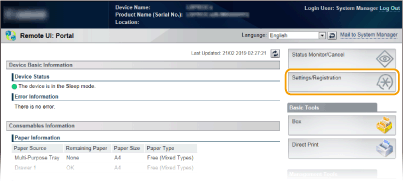
Щракнете върху [Settings/Registration].
3
Щракнете върху [Security]  [MAC Address Filter].
[MAC Address Filter].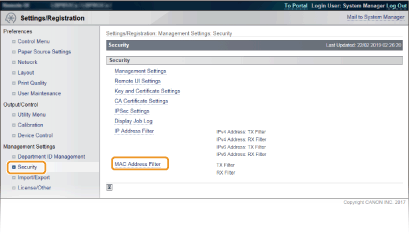
4
Щракнете върху [Edit] за тип филтър.
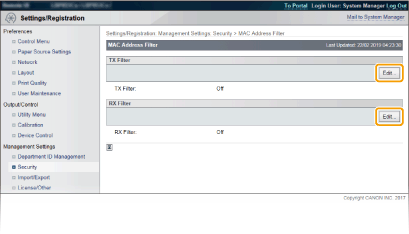
[TX Filter]
Изберете, за да ограничите изпращането на данни от устройството към компютър чрез задаване на MAC адреси.
Изберете, за да ограничите изпращането на данни от устройството към компютър чрез задаване на MAC адреси.
[RX Filter]
Изберете, за да ограничите получаването на данни от устройството към компютър чрез задаване на MAC адреси.
Изберете, за да ограничите получаването на данни от устройството към компютър чрез задаване на MAC адреси.
5
Задайте настройките за филтриране на пакети.
Изберете предварително условие (политика по подразбиране) за разрешение или забрана на комуникацията на други устройства с това устройство, след което задайте MAC адреси за изключения.
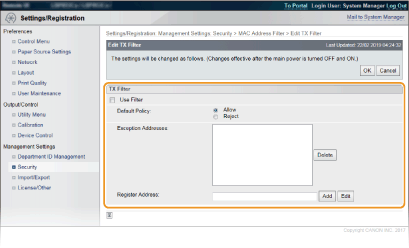
1 | Поставете отметка в квадратчето [Use Filter] и щракнете върху радио бутона [Allow] или [Reject] за настройката [Default Policy]. [Use Filter] Поставете отметка в това квадратче, за да ограничите комуникацията. Изчистете отметката, за да отмените ограничението. [Default Policy] Изберете предварителното условие за разрешение или забрана на комуникацията на други устройства с това устройство.
| ||||
2 | Посочете изключения за адреси. Въведете MAC адреса в полето [Register Address] и щракнете върху [Add]. Не е нужно да разделяте адреса с тире или двоеточие.  Проверете за грешки в записите Ако MAC адресите са въведени неправилно, може да не успеете да отворите устройството от Remote UI (Потребителски интерфейс за отдалечено управление), като в този случай е необходимо да зададете <Address Filter> на <Off>. Address Filter  Когато сте избрали [Reject] под [Default Policy] Изходящите мултикаст и броудкаст пакети не могат да бъдат филтрирани. Изтриване на MAC адрес от изключенията Изберете даден MAC адрес и щракнете [Delete]. 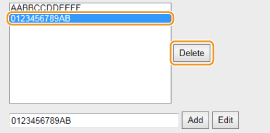 | ||||
3 | Щракнете върху [OK]. |
6
Изпълнение на нулиране до фабричните настройки.
Щракнете върху [Device Control], изберете [Hard Reset], след което щракнете върху [Execute].
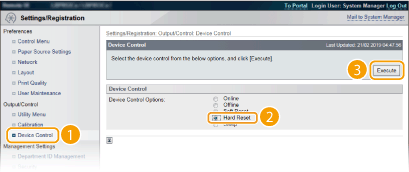
Настройките се активират, след като се изпълни нулиране до фабричните настройки.
 |
Използване на работния панелМожете да активирате или дезактивирате филтрирането на MAC адрес също и от менюто с настройки на работния панел. Address Filter |