
Настройване на прокси
Прокси (или HTTP прокси сървър) е компютър или софтуер, който действа като посредник на HTTP комуникацията между други устройства, особено при комуникация с ресурси извън мрежата, като например при разглеждане с уеб сайтове. Клиентските устройства се свързват към външна мрежа чрез прокси сървър и не комуникират директно с ресурсите отвън. Задаването на прокси сървър не само улеснява управлението на трафика между вътрешни и външни мрежи, но също така забранява неупълномощения достъп и укрепва антивирусната защита за по-голяма сигурност. Когато печатате по интернет с помощта на Google Cloud Print, можете да подобрите защитата, като зададете прокси сървър. При задаване на прокси сървър се уверете, че имате необходимата информация за прокси сървъра, включително IP адрес, номер на порт и потребителско име и парола за удостоверяване.
1
Стартирайте Remote UI (Потребителски интерфейс за отдалечено управление) и влезте в режим на управление. Стартиране на Remote UI (Потребителски интерфейс за отдалечено управление)
2
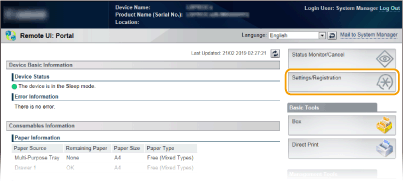
Щракнете върху [Settings/Registration].
3
Щракнете върху [Network]  [TCP/IP Settings].
[TCP/IP Settings].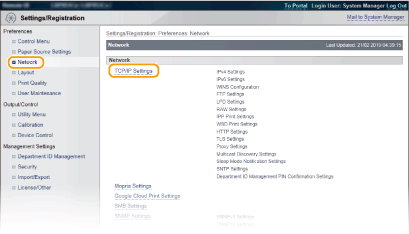
4
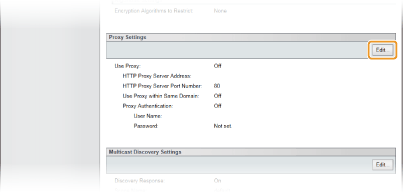
Щракнете върху [Edit] в [Proxy Settings].
5
Поставете отметка в квадратчето [Use Proxy] и задайте необходимите настройки.
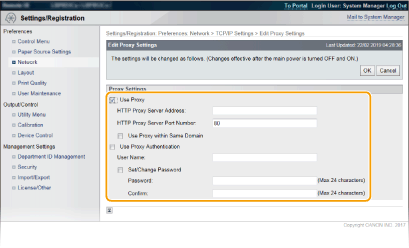
[Use Proxy]
Поставете отметка, за да използвате определен прокси сървър при комуникация с HTTP сървър.
Поставете отметка, за да използвате определен прокси сървър при комуникация с HTTP сървър.
[HTTP Proxy Server Address]
Въведете адреса на прокси сървъра. Посочете IP адреса или име на хост в зависимост от обкръжението.
Въведете адреса на прокси сървъра. Посочете IP адреса или име на хост в зависимост от обкръжението.
[HTTP Proxy Server Port Number]
Променете номера на порта, ако е необходимо.
Променете номера на порта, ако е необходимо.
[Use Proxy within Same Domain]
Поставете отметка в това квадратче, за да използвате посочения прокси сървър също и при комуникацията с устройствата в същия домейн.
Поставете отметка в това квадратче, за да използвате посочения прокси сървър също и при комуникацията с устройствата в същия домейн.
[Use Proxy Authentication]
За да разрешите удостоверяването от прокси сървъра, поставете отметка и въведете потребителско име от буквено-цифрени знаци в полето [User Name].
За да разрешите удостоверяването от прокси сървъра, поставете отметка и въведете потребителско име от буквено-цифрени знаци в полето [User Name].
[Set/Change Password]
За да въведете или да промените паролата за удостоверяване на прокси сървъра, когато е активиран, поставете отметка в квадратчето и въведете буквено-цифрени знаци за паролата в текстовото поле [Password]. За да потвърдите, въведете същата парола в текстовото поле [Confirm].
За да въведете или да промените паролата за удостоверяване на прокси сървъра, когато е активиран, поставете отметка в квадратчето и въведете буквено-цифрени знаци за паролата в текстовото поле [Password]. За да потвърдите, въведете същата парола в текстовото поле [Confirm].
6
Щракнете върху [OK].
7
Изпълнение на нулиране до фабричните настройки.
Щракнете върху [Device Control], изберете [Hard Reset], след което щракнете върху [Execute].
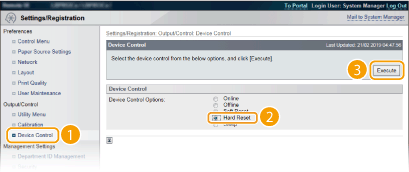
Настройките се активират, след като се изпълни нулиране до фабричните настройки.
|
Използване на работния панелДостъп до настройките на прокси сървъра може да се осъществява също и от менюто с настройки на работния панел. Proxy Settings |