Увімкнення IPP/IPPS
Щоб настроїти друк за протоколом IPP або IPPS, установіть драйвер принтера за допомогою описаної нижче процедури залежно від операційної системи комп’ютера. Драйвер принтера міститься на диску DVD-диск або компакт-диск із програмним забезпеченням користувача, який постачається в комплекті з апаратом. Перед початком процедури вставте DVD-диск або компакт-диск із програмним забезпеченням користувача у дисковод комп’ютера.
|
Щоб виконати процедуру нижче, увійдіть у систему комп’ютера під обліковим записом адміністратора. |
 |
Перед початком процедури налаштуйте параметри друку IPP за допомогою Remote UI (Інтерфейс віддаленого користувача). Настроювання протоколів друку й функцій WSD Закрийте екран встановлення, який з’являється після вставлення диска DVD-диск або компакт-диск. |
1
Відкрийте папку принтера. Відображення папки принтера
2
Натисніть [Add a printer].
3
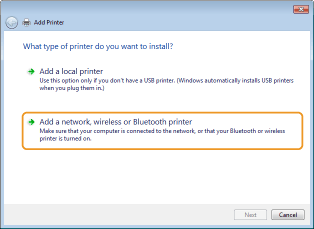
Якщо використовується ОС Windows Vista/7/Server 2008, клацніть [Додати принтер з інтерфейсом Bluetooth, мережний або безпроводовий принтер].
4
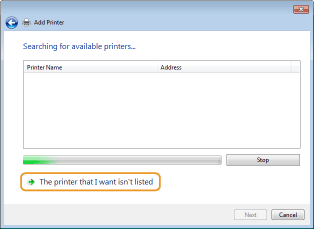
Натисніть [Потрібний принтер відсутній у списку].
5
Виберіть [Вибрати спільний принтер за іменем], укажіть адресу пристрою для підключення й клацніть [Next].
Щоб використовувати IPP, введіть адресу пристрою для підключення у форматі «http://<IP-адреса апарата>/ipp».
Наприклад: http://192.168.1.81/ipp
Наприклад: http://192.168.1.81/ipp
Щоб використовувати IPPS, введіть адресу пристрою для підключення у форматі «https://<IP-адреса апарата>/ipp».
Наприклад: https://192.168.1.81/ipp
Наприклад: https://192.168.1.81/ipp
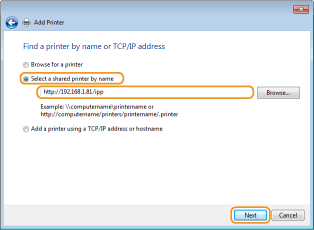

Якщо використовується DNS-сервер, замість IP-адреси апарата введіть <ім’я хоста апарата>.<ім’я домену> (наприклад: https://my_printer.example.com/ipp).
6
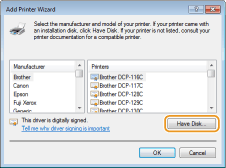
Натисніть [Інсталювати з диска].
7
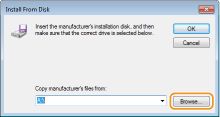
Натисніть [Browse].
8
Укажіть папку, у якій розташовані драйвери принтера, виберіть INF-файл і клацніть [Open].
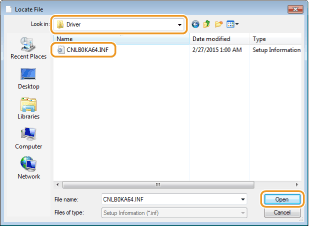
Укажіть папку, як показано нижче, залежно від операційної системи комп’ютера. Якщо ви не впевнені щодо розрядності ОС Windows (32-розрядна чи 64-розрядна), див. розділ Перевірка бітової архітектури.
32-розрядні операційні системи
Виберіть папку [UFR II]-ваша мова-[32BIT]-[Driver] на диску DVD-диск або компакт-диск із програмним забезпеченням користувача.
Виберіть папку [UFR II]-ваша мова-[32BIT]-[Driver] на диску DVD-диск або компакт-диск із програмним забезпеченням користувача.
64-розрядні операційні системи
Виберіть папку [UFR II]-ваша мова-[x64]-[Driver] на диску DVD-диск або компакт-диск із програмним забезпеченням користувача.
Виберіть папку [UFR II]-ваша мова-[x64]-[Driver] на диску DVD-диск або компакт-диск із програмним забезпеченням користувача.

Якщо використовується функція автентифікації IPP
Якщо з’явиться запит пароля, введіть ім’я користувача й пароль, а потім натисніть [OK]. Настроювання протоколів друку й функцій WSD
9
Продовжуйте процедуру настроювання, дотримуючись інструкцій на екрані.
Драйвер принтера встановлено. Щоб використовувати IPPS, установіть відкриті ключі апарата на комп’ютері.
Встановлення відкритих ключів апарата
Щоб використовувати IPPS, необхідно додатково встановити відкриті ключі апарата на комп’ютері.
|
Як параметр [Common Name] пар ключів необхідно заздалегідь встановити IP-адресу або <ім’я хоста апарата>.<ім’я домену>, які використовуватимуться для підключення до апарата. Створення пар ключів |
1
Запустіть веб-браузер.
2
Введіть у полі адреси «https://<IP-адреса апарата>/» і натисніть клавішу [ENTER].
Наприклад: https://192.168.1.81/
Якщо використовується DNS-сервер, замість IP-адреси апарата введіть <ім’я хоста апарата>.<ім’я домену> (наприклад: https://my_printer.example.com/).
3
Натисніть [Продовжити перегляд веб-сайту (не рекомендовано).].
Буде відображено сторінку входу.
4
Натисніть [Знаряддя]  [Властивості браузера].
[Властивості браузера].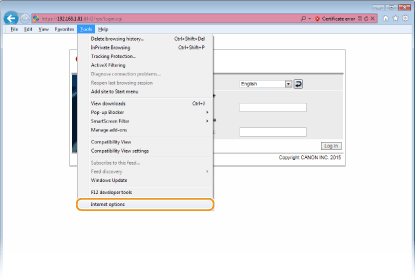
5
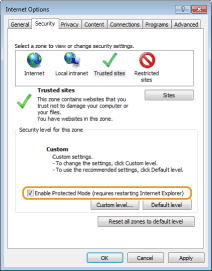
Виберіть елементи [Надійні веб-сайти] на вкладці [Безпека] і клацніть [Сайти].
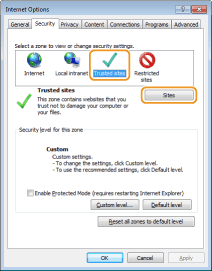
6
Переконайтеся, що відображається адреса у форматі https://<IP-адреса апарата> або <ім’я хоста апарата>.<ім’я домену>/, і виберіть [Add] [Close].
[Close].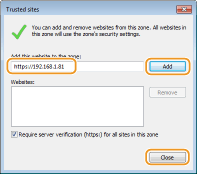
7
Якщо встановлено прапорець [Увімкнути захищений режим (потрібно перезапустити Internet Explorer)], зніміть його.
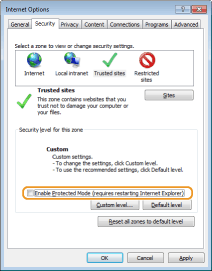
8
Натисніть [OK].
Знову з’явиться екран Remote UI (Інтерфейс віддаленого користувача).
9
Вийдіть із веб-браузера.
10
Повторіть кроки від 1 до 3, щоб запустити Remote UI (Інтерфейс віддаленого користувача).
11
Виберіть елементи [Помилка сертифіката] [Переглянути сертифікати] у правій частині поля адреси.
[Переглянути сертифікати] у правій частині поля адреси.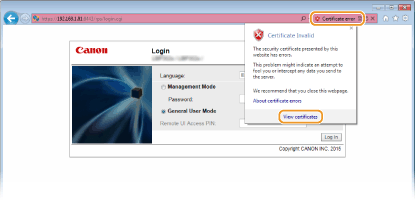
12
Натисніть [Інсталяція сертифіката].
13
Натисніть [Next].
14
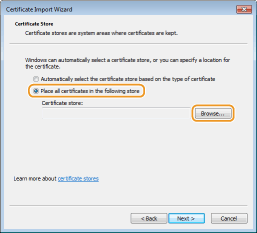
Виберіть елемент [Розташовувати всі сертифікати в такому сховищі] і натисніть кнопку [Browse].
15
Виберіть елемент [Довірені кореневі центри сертифікації] і виконуйте інструкції майстра імпорту сертифіката.
16
Якщо ви зняли прапорець [Увімкнути захищений режим (потрібно перезапустити Internet Explorer)] на кроці 7, установіть його.