Čištění prachotěsného skla
Pokud se i po očištění kopírovací desky, podavače a hlavní jednotky objevují bílé čáry nebo jiné vady tisku, důvodem může být zašpiněné prachotěsné sklo. Jestliže k tomu dojde, vyčistěte prachotěsné sklo podle níže uvedeného postupu.
1
Vypněte napájení a vytáhněte napájecí šňůru ze zásuvky.

Před vypnutím zkontrolujte stav operací stroje. Vypnout napájení můžete i v případě, že stroj provádí nějaké operace, může to však vést k přerušení operace nebo k poškození dat.
2
Otevřete přední kryt.
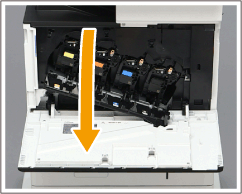
3
Vytáhněte tonerovou kazetu.
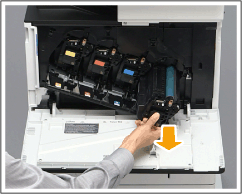
Dbejte na to, aby kazeta nebyla vystavena otřesům, nárazům apod. Mohlo by dojít k úniku toneru.
4
Vložte vyjmutou tonerovou kazetu zpět na místo.
Před vložením tonerové kazety se ujistěte, že se barva tonerové kazety a barva na otvoru hlavní jednotky shodují.
Držte tonerovou kazetu stranou označenou šipkou směrem vzhůru a zasuňte ji do hlavní jednotky až na doraz.
Umístěte tonerovou kazetu na vodítko tonerové kazety ( ) a zatlačte kazetu až na doraz.
) a zatlačte kazetu až na doraz.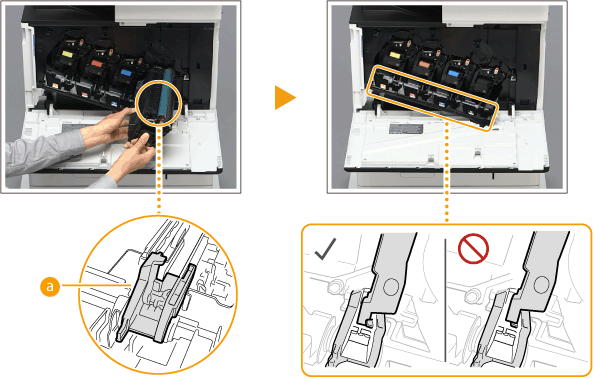
Se zbylými třemi tonerovými kazetami zopakujte kroky 3 a 4.
5
Zavřete přední kryt.
6
Zasuňte napájecí kabel do zásuvky a zapněte napájení.