Настройване на копираното изображение
Градация означава преход от тъмни към светли нюанси на даден цвят. Колкото повече са нюансите в градацията на цветовете, които се отпечатват, толкова по-естествени изглеждат отпечатаните документи. Ако градацията или наситеността на копията значително се различава от тази на оригиналните документи, извършете настройване на градацията, за да настроите копията така, че да съответстват по-точно на оригиналните документи. Обърнете внимание, че не можете да извършвате тази настройка, докато машината извършва някои функции, включително сканиране и печат.
1
Натиснете  .
.
.2
Използвайте  /
/ , за да изберете <Настройване/Поддръжка>, и натиснете
  .
.
/, за да изберете <Настройване/Поддръжка>, и натиснете .3
Изберете <Настройване на копирано изображение> и натиснете .
.4
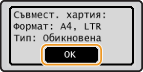
Проверете дали хартия с подходящ тип и формат, показани на дисплея, е заредена в машината, и натиснете .
.
5
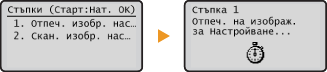
Потвърдете процедурата и натиснете .
.Настройването стартира. След около 15 секунди се отпечатва тестово изображение.
6
Отворете капака на стъклото за документи, след като се скрие екранът за прогреса на отпечатването.
7
Поставете тестовото изображение върху стъклото за документи с отпечатаната страна надолу.
Поставете тестовото изображението така, че черната ивица ( ) да е ориентирана към лявата страна на машината.
) да е ориентирана към лявата страна на машината.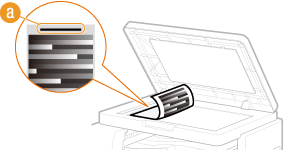
8
Затворете внимателно капака на стъклото за документи.
9
Натиснете  .
.
.Машината започва да сканира тестовото изображение. След около 15 секунди настройването е завършено.

10
Докоснете , за да затворите екрана на менюто.
, за да затворите екрана на менюто.11
Отворете капака на стъклото за документи и отстранете тестовото изображение.
12
Затворете внимателно капака на стъклото за документи.
|
ЗАБЕЛЕЖКА
|
Ако се изведе съобщението <Корекцията е неуспешна.>Заредихте ли обикновена хартия с формат A4 или Letter в източник на хартия?
Поставихте ли тестовото изображение с отпечатаната страна надолу и черна ивица, ориентирана към лявата страна на машината?
Възникнало ли е засядане на хартия?
|