Използване на машината през приложения
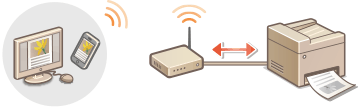
Можете да печатате и сканирате, като използвате приложения от мобилно устройство, свързано с машината. Поддържат се редица приложения, включително такива, които са на Canon. Изберете приложението, което е най-подходящо за вашето устройство, желаната цел и ситуацията.
Печат/сканиране чрез Canon PRINT Business
Можете да печатате от мобилни устройства, които поддържат iOS/Android, или да поставяте и сканирате документи на машината и след това да ги изпращате на мобилно устройство. При печат не е необходимо да извършвате някакви действия на машината. За да извършите сканиране, стартирайте Canon PRINT Business на мобилното устройство, след като изберете <Вкл.> за <Разрешаване на Canon Mobile Scanning> в <Настр.за управл.на системата> на машината. За повече информация за поддържаните операционни системи, подробни методи за настройка и операции вижте уеб сайта на Canon (http://www.canon.com/).
Печат чрез услугата за печат на Canon
Можете лесно да печатате от менюто на приложения, които поддържат подсистемата за печат на Android. За повече информация за поддържаните операционни системи и подробни настройки и операции вижте уеб сайта на Canon (http://www.canon.com/).
Използване на AirPrint
Можете да печатате или сканирате, без да използвате драйвери, като изпратите данните за печат от устройства Apple. Използване на AirPrint
Използване на Google Отпечатване в облак
Можете да печатате от приложение или услуга, които поддържат Google Отпечатване в облак. Можете да печатате, като работите дистанционно с машината по всяко време и от всяко място, напр. дори когато сте в движение. Използване на Google Отпечатване в облак

Отпечатване с Mopria®
Тази машина поддържа и Mopria®. Използването на Mopria® ви позволява да печатате с принтери от различни модели и различни производители, като използвате общи операции и общи настройки. Да речем например, че различни модели принтери от различни производители, които са съвместими с Mopria®, са инсталирани в офиса ви, у вас или на местата, които посещавате. Тогава можете да печатате с всеки от тези принтери, като използвате Mopria®, без да се налага да инсталирате съответните специализирани приложения на тях. За подробности за моделите, които поддържат Mopria®, и изискванията към системата, вж. http://www.mopria.org.

Преглед на настройките на Mopria®
Влезте в отдалечения ПИ в режим на системeн оператор (Стартиране на Remote UI (Отдалечен ПИ))  [Settings/Registration] (Настройки/Регистриране) [Network Settings] (Мрежови настройки) [Mopria Settings] (Настройки на Mopria) [Edit...] (Редактиране) Уверете се, че квадратчето [Use Mopria] (Използване на Mopria) е отметнато [OK]
[Settings/Registration] (Настройки/Регистриране) [Network Settings] (Мрежови настройки) [Mopria Settings] (Настройки на Mopria) [Edit...] (Редактиране) Уверете се, че квадратчето [Use Mopria] (Използване на Mopria) е отметнато [OK]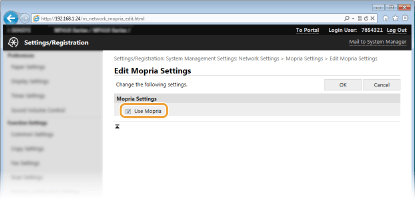
Печат от Windows Phone (Windows 10 Mobile и по-нови версии)
Можете да извършите печат от Windows Phone, без да изтегляте специализирано приложение или да инсталирате драйвер. Уверете се, че настройките <Използване WSD отпечатване>, <Използв. WSD преглед> и <Използване Multicast Discovery> в <WSD настройки> са разрешени. WSD настройки