Отпечатване на документ
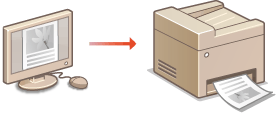
В тази секция e обяснено как да отпечатвате документи от компютъра си чрез драйвера за принтер.
1
Отворете документ чрез инсталирано в компютъра ви приложение и извикайте диалоговия прозорец за печат.
Начинът, по който се извиква диалоговият прозорец за печат, се различава според приложението. За повече информация вижте ръководството на потребителя за приложението, което използвате.
2
Изберете драйвера за принтер на машината и щракнете върху [Preferences] (Предпочитания) (или [Properties] (Свойства).
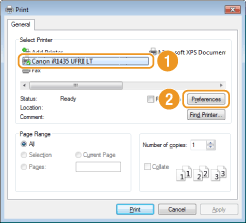
Изведеният екран се различава в зависимост от приложението, което използвате.
3
Задайте настройките за печат – например броя на копията и ориентация на печат, и щракнете върху [OK].
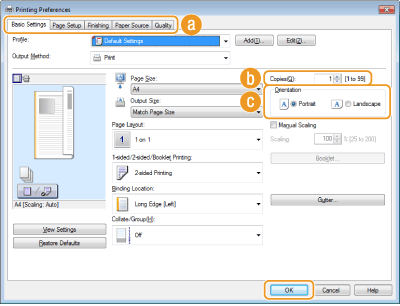
 Панели
Щракнете върху панелите, за да се изведат екраните с настройки за печат, и задайте необходимите настройки. Разнообразни настройки за печат
ЗАБЕЛЕЖКА:
Настройката по подразбиране е за 2-странен печат. Променете настройката, ако е необходимо. Превключване между едностранен и двустранен печат
 [Copies] (Копия)
Задайте броя на копията.
 [Orientation] (Ориентация)
Задайте ориентацията на печат ([Portrait] (Портрет) или [Landscape] (Пейзаж). Обикновено при печат чрез драйвера за принтер се използва по подразбиране настройката за ориентация на печат на документа, зададена чрез приложението.
ЗАБЕЛЕЖКА:
Можете да запаметите зададените на тази стъпка настройки като "профил" и да използвате този профил при всяко отпечатване. Така няма да е необходимо да задавате едни и същи настройки всеки всеки път, когато отпечатвате. Запаметяване на комбинации от често използвани настройки за печат
|
СЪВЕТИ
|
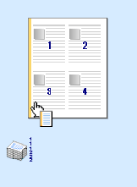
Интерактивен ПИЛесно можете да зададете оформлението на страницата, позицията за подвързване и т.н. интуитивно върху изображението за преглед. За повече информация щракнете върху [Help] (Помощ) в екрана на драйвера за принтер.
 |
4
Щракнете върху [Print] (Печат) (или [OK]).
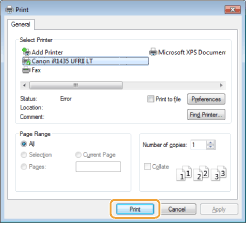
Отпечатването започва. В някои приложения ще се изведе екран, който прилича на показания по-долу.
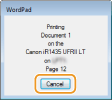
За да отмените отпечатването, натиснете [Cancel] (Отказ), когато се изведе показаният по-горе екран. След като екранът се скрие или ако не се изведе, можете да отмените отпечатването и по други начини. Отмяна на отпечатването
ЗАБЕЛЕЖКА:
При печат от приложение от Windows Store
При печат от приложение от Windows Store
Windows 8/Server 2012: Изведете charms лентата в дясната част на екрана и докоснете или щракнете върху [Devices]  принтера, който използвате [Print]. Когато отпечатвате по този начин можете да зададете настройки само за някои функции за отпечатване.
принтера, който използвате [Print]. Когато отпечатвате по този начин можете да зададете настройки само за някои функции за отпечатване.Windows 8,1/Server 2012 R2: Изведете charms лентата в дясната част на екрана и докоснете или щракнете върху [Devices] [Print] принтера, който използвате [Print]. Когато отпечатвате по този начин можете да зададете настройки само за някои функции за отпечатване.
[Print] принтера, който използвате [Print]. Когато отпечатвате по този начин можете да зададете настройки само за някои функции за отпечатване.Ако се изведе съобщението [The printer requires your attention. Go to the desktop to take care of it.](Има проблем с принтера. Отидете на компютъра, за да решите проблема.), покажете десктопа и следвайте инструкциите в изведения диалогов прозорец. Това съобщение се извежда, когато машината е настроена да показва името на потребителя по време на печат и при други подобни случаи.