Сканиране на документи директно към USB памет
Този раздел описва как да сканирате документи и да ги съхранявате директно в USB памет, свързана към машината. Можете да съхраните сканираните документи в PDF, JPEG или TIFF формат. Уверете се, че тази функция е активирана, преди да извършвате операции (Ограничаване на функцията за сканиране към USB).
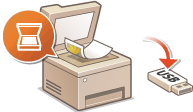
Съвместими USB памети
Можете да използвате USB памети с изброените по-долу формати.
FAT16 (капацитет на паметта: до 2 GB)
FAT32 (капацитет на паметта: до 32 GB)
|
ВАЖНО
|
|
Не използвайте нестандартни USB памети. Възможно е да не успеете да съхраните правилно данни в някои USB памети.
Не свързвайте никакви други устройства освен USB памет. USB паметите не могат да бъдат свързани чрез USB хъб или удължител.
Не използвайте USB памети със специални функции, като например вградени функции за сигурност.
|
|
ЗАБЕЛЕЖКА
|
|
Ако в дадена папка от USB паметта се намират много файлове, запаметяването на сканирани данни ще отнеме повече време. Изтрийте ненужните файлове от USB паметта или ги преместете в друга папка чрез компютъра си.
|
1
Свържете USB памет към USB порта.

ВАЖНО:
USB портът в задната част на дясната страна на машината не е достъпен.
Не изваждайте или подлагайте на сътресения USB паметта и не изключвайте машината, докато данните се прехвърлят.
2
Поставете документа. Поставяне на документи

3
Натиснете  .
.
.4
Използвайте  /
/ , за да изберете <USB памет>, и натиснете
  .
.
/ , за да изберете <USB памет>, и натиснете .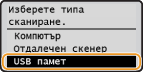
5
Задайте необходимите настройки за сканиране.
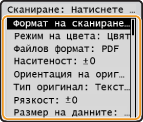
Ако изберете JPEG в <Файлов формат>, само една страница може да бъде сканирана и конвертирана в един JPEG файл. Ако изберете PDF или TIFF, множество документи могат да бъдат съхранени в един комбиниран файл.
6
Натиснете  .
.
.Сканирането започва.
Ако искате да отмените сканирането, изберете <Отказ>  <Да> .
<Да> .Ако сте избрали JPEG за файлов формат на стъпка 5, сканираните данни се запаметяват в USB паметта.
 Когато сканирате множество документи, за да съхраните един PDF/TIFF файл
Когато сканирането на първата страница завърши, изпълнете процедурата по-долу.
|
1
|
Поставете следващия документ върху стъклото за документи и натиснете
.Повторете тази стъпка, докато завършите сканирането на всички страници.
|
|
2
|
Изберете <Финиширане> и натиснете
.Сканираните данни се съхраняват в USB паметта.
|
ЗАБЕЛЕЖКА:
Как са именувани файловете и папките за съхранение на сканирани данни
Когато сканирането приключи, папка за съхранение на сканирани данни се създава автоматично в USB паметта. Папките и файловете се наименуват както следва.
Как са именувани файловете и папките за съхранение на сканирани данни
Когато сканирането приключи, папка за съхранение на сканирани данни се създава автоматично в USB паметта. Папките и файловете се наименуват както следва.
|
Имена на папка
|
Създава се папка "SCAN_00" и до 100 файла се съхраняват в папката. След това се създават папки "SCAN_01" до "SCAN_99", когато текущата папка се запълни със 100 файла.
|
|
Име на файл
|
Сканираните файлове получават имена от "SCAN0000.XXX" до "SCAN9999.XXX" ("XXX" е разширението за файлов формат, като например "JPG"). Първите две цифри съвпадат с номерата на папките, в които са съхранени файловете. Например петият JPEG файл, съхранен в папката "SCAN_01", получава име "SCAN0105.JPG".
|
7
Издърпайте USB паметта от USB порта.
|
1
|
Натиснете
 . . |
|
2
|
Натиснете
 (Екран за състоянието). (Екран за състоянието). |
|
3
|
Използвайте
/, за да изберете <Статус на устройство>, и натиснете . |
|
4
|
Изберете <Изваждане на запаметяващ носител> и натиснете
.Изчакайте, докато се изведе съобщението <Запаметяващият носител може да бъде отстранен безопасно.>.
|
|
5
|
Отстранете USB паметта.
|
|
СЪВЕТИ
|
|
Ако желаете винаги да сканирате с едни и същи настройки:
|