Активиране на шифрована с TLS комуникация за отдалечения ПИ
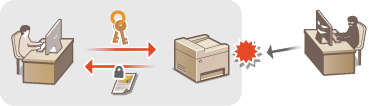
Можете да шифровате комуникацията между машината и уеб браузъра на компютъра чрез протокола Transport Layer Security (TLS). TLS е механизъм за шифроване на данни, изпратени или получени по мрежата. TLS трябва да бъде активиран, когато отдалеченият ПИ се използва за задаване на настройки за IPSec (Метод на предв. сподел. ключ), IEEE 802.1X удостоверяване (TTLS/PEAP) или SNMPv3. За да използвате TLS за отдалечения ПИ, трябва да зададете двойка ключове и да активирате TLS функцията. Генерирайте или инсталирайте двойката ключове за TLS, преди да активирате TLS (Конфигуриране на настройки за двойки ключове и цифрови сертификати).
1
Стартирайте потребителския интерфейс за отдалечено управление и влезте в режим на системeн оператор. Стартиране на Remote UI (Отдалечен ПИ)
2
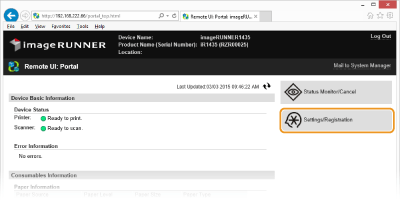
Щракнете върху [Settings/Registration].
3
Щракнете върху [Network Settings]  [TCP/IP Settings].
[TCP/IP Settings].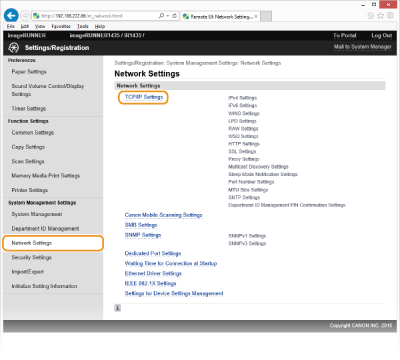
4
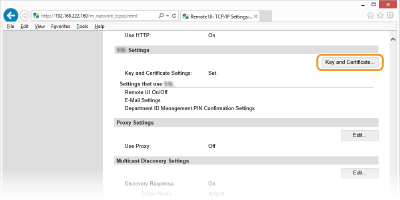
Щракнете върху [Key and Certificate...] в [TLS Settings].
5
Щракнете върху [Register Default Key] отдясно на двойката ключове, която желаете да използвате.
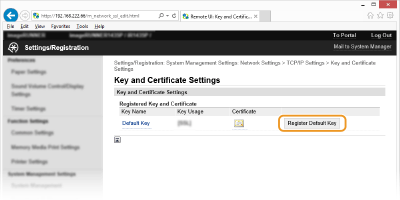
ЗАБЕЛЕЖКА:
Преглед на подробности за сертификат
Можете да проверите данните на сертификата или да проверите сертификата, като щракнете върху съответната текстова връзка в [Key Name] или върху иконата на сертификата. Проверка на двойки ключове и цифрови сертификати
Преглед на подробности за сертификат
Можете да проверите данните на сертификата или да проверите сертификата, като щракнете върху съответната текстова връзка в [Key Name] или върху иконата на сертификата. Проверка на двойки ключове и цифрови сертификати
6
Активирайте TLS за отдалечения ПИ.
|
1
|
Щракнете върху [Security Settings]
[Remote UI Settings].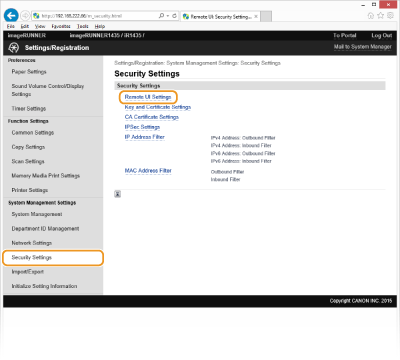 |
|
2
|
Щракнете върху [Edit...].
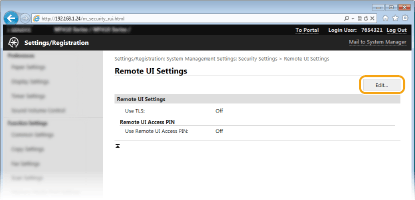 |
|
3
|
Поставете отметка за [Use TLS] и щракнете върху [OK].
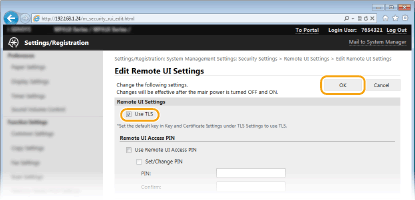 |
7
Рестартирайте машината.
Изключете машината, изчакайте най-малко 10 секунди и я включете отново.
|
ЗАБЕЛЕЖКА
|
Използване на работния панелМожете да активирате или деактивирате шифрованата с TLS комуникация от
 . Използване на TLS . Използване на TLSСтартиране на отдалечения ПИ с TLSАко се опитате да стартирате отдалечения ПИ, когато TLS комуникацията е активирана, може да се изведе предупреждение за сигурност относно сертификата. В този случай проверете дали в адресното поле е въведен правилният URL адрес, и след това преминете към екрана на отдалечения ПИ. Стартиране на Remote UI (Отдалечен ПИ)
|