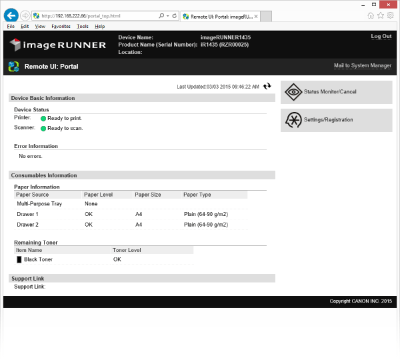
Inici de Remote UI (IU remot)
Per utilitzar l'equip a distància, introduïu l'adreça IP de l'equip al navegador web i inicieu Remote UI (IU remot). Comproveu abans l'adreça IP de l'equip (Visualització de les opcions de xarxa). Si no n'esteu segur, poseu-vos en contacte amb l'administrador de la xarxa.
1
Inicieu el navegador web.
2
Escriviu "http://(adreça IP de l'equip)/" al camp de l'adreça i premeu la tecla [ENTER] (Retorn) al teclat.
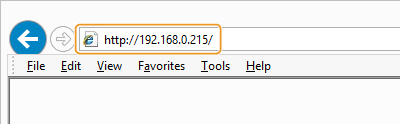
Si voleu utilitzar una adreça IPv6, poseu-la entre claudàtors (Exemple: http://[fe80::2e9e:fcff:fe4e:dbce]/).
NOTA:
Si es mostra una alerta de seguretat
Si es mostra una alerta de seguretat
Si la comunicació amb Remote UI (IU remot) està xifrada, és possible que es mostri una alerta de seguretat (Activació de la comunicació xifrada TLS per a Remote UI (IU remot)). Si les opcions de TLS o del certificat no tenen errors, podeu continuar l'exploració de Remote UI (IU remot).
3
Inicieu sessió a Remote UI (IU remot).
 Si la gestió de la ID de departaments està desactivada
Seleccioneu [System Manager Mode] o [End-User Mode].
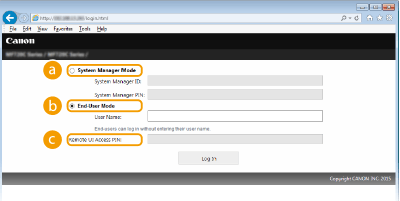
 [System Manager Mode]
Permet realitzar totes les operacions de Remote UI (IU remot) i configurar totes les opcions. Introduïu la ID apropiada a [System Manager ID:] i el PIN a [System Manager PIN:] (Establiment de la ID de l'administrador del sistema).
 [End-User Mode]
Permet comprovar l'estat de l'equip o dels documents, a més de canviar algunes opcions. Si voleu eliminar els documents impresos, introduïu el nom d'usuari dels documents a [User Name:]. El nom d'usuari s'estableix automàticament en els documents impresos a partir de determinades dades, com ara el nom del vostre ordinador o el nom d'inici de sessió a l'ordinador.
 [Remote UI Access PIN]
Si [Remote UI Access PIN] està configurat, introduïu el PIN. Configuració del PIN de l’IU remot
Si la gestió de la ID de departaments està activada
Introduïu la ID apropiada a [Department ID:] i el PIN a [PIN:] (Configuració de la gestió d'ID de departaments).
4
Feu clic a [Log In].
Es mostra a pàgina del portal (pàgina principal). Pantalles de Remote UI (IU remot)