Ovládací panel
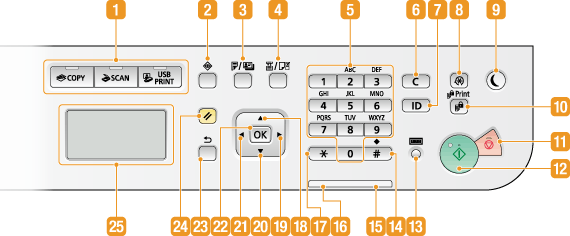
 Tlačítka pro výběr funkcí
Stisknutím aktivujete funkci kopírování, skenování nebo tisku ze zařízení USB. Displej
 Tlačítko [Monitor stavu]
Po stisknutí tohoto tlačítka můžete zkontrolovat stav tisku, zobrazit historii používání nebo síťová nastavení, jako je adresa IP zařízení. Můžete také ověřit stav zařízení, např. zbývající množství papíru nebo toneru nebo výskyt chyb. Displej
 Tlačítko [2stranný/Kopie průkazu]
Stiskněte, chcete-li např. pro zhotovování kopií provést oboustranná nastavení. Pomocí tohoto tlačítka rovněž snadno zhotovíte kopie průkazů (Kopírování obou stran identifikačního průkazu na jednu stránku listu).
 Tlačítko [Výběr/Nastavení papíru]
Stisknutím vyberete požadovaný papír nebo nastavíte velikost a typ papíru, který je vložen do zdroje papíru. Zadání velikosti a typu papíru
 Číselná tlačítka (tlačítka [0]–[9])
Stisknutím zadáte číslice a text. Zadávání textu
 Tlačítko [Vymazat]
Stisknutím odstraníte zadané číslice a znaky.
 Tlačítko [ID]
Stiskněte toto tlačítko po zadání svých přihlašovacích údajů, jako je ID a PIN. Po ukončení práce na zařízení opětovným stisknutím tohoto tlačítka proveďte odhlášení ze systému zařízení. Přihlášení do systému zařízení
 Tlačítko [Nabídka]
Stiskněte, chcete-li začít provádět různá nastavení zařízení, jako např. <Nastavení časovače> nebo <Možnosti>. Seznam nabídky nastavení
 Tlačítko [Úspora energie]
Stisknutím přepnete zařízení do režimu spánku. Pokud je zařízení v režimu spánku, pak se tlačítko rozsvítí žlutozeleným světlem. Opětovným stisknutím tlačítka režim spánku ukončíte. Přepnutí do režimu spánku
 Tlačítko [Zabezpečený tisk]
Stiskněte při spuštění tisku zabezpečených dokumentů. Chcete-li vytisknout zabezpečený dokument, stiskněte tlačítko, vyberte zabezpečený dokument k tisku a zadejte kód PIN, který byl nastaven na počítači. Tisk dokumentu zabezpečeného kódem PIN (Zabezpečený tisk)
 Tlačítko [Stop]
Stisknutím zrušíte kopírování nebo skenování dokumentů a jiné operace.
 Tlačítko [Start]
Stisknutím tohoto tlačítka spustíte kopírování nebo skenování dokumentů nebo tisk souborů z paměťového zařízení USB.
 Tlačítko [Kontrola počítadla]
Stiskněte toto tlačítko, chcete-li zobrazit hodnoty počitadla a seznam zařízení připojených ke stroji nebo zapnutých zařízení. Zobrazení hodnoty počitadla Displej
 Tlačítko [#]
Stiskněte toto tlačítko, chcete-li zadávat symboly, jako např. „@“ nebo „/“.
 Indikátor [Chyba]
Bliká nebo svítí, pokud se vyskytla chyba, např. došlo k zachycení papíru.
 Indikátor [Zpracování/data]
Bliká během probíhající operace, např. při tisku. Rozsvítí se v případě, že nějaké dokumenty čekají na zpracování.
 Tlačítko [*]
Stisknutím přepnete typ zadávaného textu.
 Tlačítko [
 ]
]
Při zadávání nastavení vyberete stisknutím tohoto tlačítka položku nad aktuálně vybranou položkou.
Při změnách nastavených hodnot se po stisknutí tlačítka hodnota zvýší.
 Tlačítko [
 ]
]
Při zadávání nastavení přejdete stisknutím tohoto tlačítka na další obrazovku.
Při zadávání textu přesunete stisknutím tohoto tlačítka kurzor doprava.
Stisknutím tlačítka lze zvyšovat hodnotu nastavení, jako je sytost skenování, kopírování apod.
 Tlačítko [
 ]
]
Při zadávání nastavení vyberete stisknutím tohoto tlačítka položku pod aktuálně vybranou položkou.
Při provádění změny nastavených hodnot se stisknutím tohoto tlačítka hodnota sníží.
 Tlačítko [
 ]
]
Při zadávání nastavení se stisknutím tohoto tlačítka vrátíte na předchozí obrazovku.
Při zadávání textu se po stisknutí tohoto tlačítka přesune kurzor doleva.
Stisknutím tlačítka lze snižovat hodnotu nastavení, jako je sytost skenování, kopírování apod.
 Tlačítko [OK]
Stisknutím uložíte změny nastavení nebo jiné provedené změny.
 Tlačítko [Zpět]
Stiskněte, chcete-li se vrátit na předchozí obrazovku. Pokud toto tlačítko stisknete např. při zadávání nastavení, provedené změny se neuloží a nebudou použity a na displeji se zobrazí předchozí obrazovka.
 Tlačítko [Resetovat]
Stisknutím zrušíte změny nastavení a obnovíte předchozí nastavení.
 Displej
Na displeji se zobrazují obrazovky pro ovládání a zobrazení stavu kopírování, skenování a dalších funkcí a také informace o stavu zařízení a o chybách. Zobrazuje se zde také obrazovka pro zadání nastavení zařízení. Displej