Display
 |
|
Displayet viser skærme til kopiering, scanning og andre funktioner samt skærme til angivelse af indstillinger for disse funktioner. Du kan også kontrollere oplysninger, som f.eks. fejlmeddelelser om driftsstatus på displayet.
|
Hovedskærm
Når du trykker på  ,
,  , eller
  , vises hovedskærmen for den valgte funktion. Hovedskærmen for kopiering er vist som eksempel herunder.
, , eller , vises hovedskærmen for den valgte funktion. Hovedskærmen for kopiering er vist som eksempel herunder.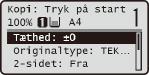
<Vælg papir>-skærmen
Når du bruger kopierings- eller USB-printfunktionen, kan du trykke på  (Papirvalg/Indstillinger) for at vælge det papir, du vil anvende på skærmen <Vælg papir>. Du kan f.eks. også trykke på denne tast for at ændre papirindstillingerne, når du ilægger et andet papirformat eller en anden papirtype end det, der var ilagt tidligere. Bemærk, at papirindstillingen skal være angivet korrekt, så papiret fremføres rigtigt.
(Papirvalg/Indstillinger) for at vælge det papir, du vil anvende på skærmen <Vælg papir>. Du kan f.eks. også trykke på denne tast for at ændre papirindstillingerne, når du ilægger et andet papirformat eller en anden papirtype end det, der var ilagt tidligere. Bemærk, at papirindstillingen skal være angivet korrekt, så papiret fremføres rigtigt. 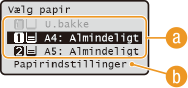
 Valg af papir
Brug den til at vælge de papir, du vil udskrive på.
 <Papirindstillinger>
Brug den til at angive det papirformat og den papirtype, der er lagt i papirskuffen. Du kan også registrere indstillingerne for det papir, du ofte lægger i universalbakken. Angivelse af papirformat og -type
<Menu>-skærmen
Når du trykker på  , vises skærmen <Menu>. På denne skærm kan du begynde at angive generelle maskinindstillinger som f.eks. <Almene indstillinger> eller <Timerindstillinger> samt de fleste indstillinger for hver funktion, f.eks. kopiering og scanning.
, vises skærmen <Menu>. På denne skærm kan du begynde at angive generelle maskinindstillinger som f.eks. <Almene indstillinger> eller <Timerindstillinger> samt de fleste indstillinger for hver funktion, f.eks. kopiering og scanning.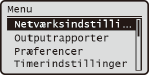
<Statusmonitor>-skærmen
Når du trykker på  (Statusmonitor), vises en skærm, der giver dig mulighed for at kontrollere statussen for de dokumenter, der printes. Du kan også tjekke statussen for maskinen, f.eks. tonerniveauet eller oplysninger om netværksindstillinger, som f.eks. maskinens IP-adresse.
(Statusmonitor), vises en skærm, der giver dig mulighed for at kontrollere statussen for de dokumenter, der printes. Du kan også tjekke statussen for maskinen, f.eks. tonerniveauet eller oplysninger om netværksindstillinger, som f.eks. maskinens IP-adresse. 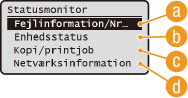
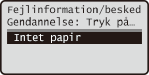
<Fejlinformation/besked>
Viser detaljerne om de fejl, der er sket. Når der vises en fejlmeddelelse
<Enhedsstatus>
Viser statussen for maskinen, f.eks. hvor meget papir eller toner der er tilbage.
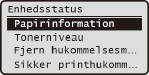
<Papirinformation>
Viser en grov indikation af, hvor meget papir der er lagt i hver papirkilde.
Viser en grov indikation af, hvor meget papir der er lagt i hver papirkilde.
<Tonerniveau>
Viser mængden af resterende toner.
Viser mængden af resterende toner.
<Fjern hukommelsesmedie>
Brug den til at fjerne en USB-hukommelsesenhed på en sikker måde. Udskrivning fra USB-hukommelse (USB-udskrift)
Brug den til at fjerne en USB-hukommelsesenhed på en sikker måde. Udskrivning fra USB-hukommelse (USB-udskrift)
<Hukommelsesbrug for sikret print>
Viser, hvor meget hukommelse der i øjeblikket bruges til at lagre sikrede dokumentdata. Udskrivning af et dokument, der er sikret med en pinkode (sikker udskrivning)
Viser, hvor meget hukommelse der i øjeblikket bruges til at lagre sikrede dokumentdata. Udskrivning af et dokument, der er sikret med en pinkode (sikker udskrivning)
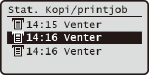
 Status for kopierings-/udskrivningsjob
Viser den aktuelle status for det valgte element. Skærmen <Stat. Kopi/printjob> er vist herunder som et eksempel.
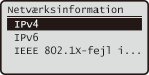
 <Netværksinformation>
Viser netværksindstillinger som f.eks. maskinens IP-adresse.
<Kontrollér tæller>-skærmen
Når du trykker på  (Tællerkontrol), vises skærmen <Kontrollér tæller>. Fra denne skærm kan du se tællerværdierne samt maskinens serienummer og konfigurationen.
(Tællerkontrol), vises skærmen <Kontrollér tæller>. Fra denne skærm kan du se tællerværdierne samt maskinens serienummer og konfigurationen.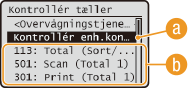
<Kontrollér enhedskonfiguration>
Viser maskinens serienummer og en liste med udstyr, der er monteret eller aktiveret, som f.eks. den ekstra papirskuffe.
Tællere
Vælg den tæller, som du vil tjekke værdien for. Visning af tællerværdien
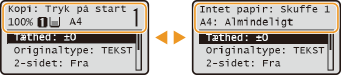
Når der vises en meddelelse
Meddelelser vises øverst på skærmen i situationer, hvor f.eks. der ikke er mere papir, eller toneren er ved at være brugt. Displayet skifter mellem at vise den normale skærm og meddelelsen.
Når der sker en fejl
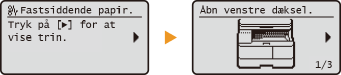
Når der opstår en fejl, vil der i visse tilfælde blive vist instruktionerne i, hvordan der skal reageres på fejlen. Følg anvisningerne på skærmen for at løse problemet. Den skærm, der vises, når der opstår et papirstop, er vist som eksempel herunder (Udbedring af papirstop).