Kopiokuvan säätäminen
Sävytys tarkoittaa värisävyjen jatkumoa tummasta kirkkaaseen. Mitä enemmän värin eri sävyjä tulostetaan, sitä luonnollisemmilta tulosteet näyttävät. Jos kopioiden sävytys tai tummuus eroavat huomattavasti alkuperäisestä asiakirjasta, suorita sävytyksen säätö jotta kopiotulos vastaa tarkemmin alkuperäistä asiakirjaa. Huomaa, että et voi suorittaa tätä säätöä, kun laite suorittaa muita toimintoja, esimerkiksi skannausta ja tulostusta.
1
Paina  .
.
.2
Valitse  /
/ -painikkeilla <Säätö/Ylläpito> ja paina
  .
.
/-painikkeilla <Säätö/Ylläpito> ja paina .3
Valitse <Säädä kopiokuvaa> ja paina .
.4
Tarkista, että laitteeseen on lisätty näytössä näkyvää paperikokoa ja -tyyppiä ja paina -painiketta.
-painiketta.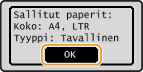
5
Vahvista toimenpide ja paina -painiketta.
-painiketta.Säätö alkaa. Noin 15 sekunnin kuluttua tulostetaan säätökuva.
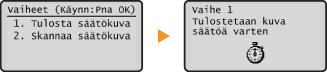
6
Avaa valtuslasin kansi, kun tulostuksen aikana näytetty näyttö katoaa.
7
Aseta säätökuva valotuslasille tulostettu puoli alaspäin.
Aseta säätökuva niin, että musta raita ( ) on laitteen vasenta sivua kohti.
) on laitteen vasenta sivua kohti.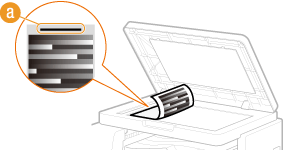
8
Sulje valotuslasin kansi varovasti.
9
Paina  .
.
.Laite aloittaa säätökuvan skannauksen. Säätö on valmis noin 15 sekunnissa.

10
Sulje valikkonäyttö painamalla .
.11
Avaa valotuslasin kansi ja poista säätökuva.
12
Sulje valotuslasin kansi varovasti.
|
HUOMAUTUS
|
Näytössä näkyy viesti <Korjaus epäonnistui.>.Asetitko paperilähteeseen tavallista A4 tai Letter -kokoista paperia?
Asetitko säätökuvan tulostettu puoli alaspäin ja musta raita kohti laitteen vasenta puolta?
Onko laitteessa paperitukos?
|